

Trong kỷ nguyên số hóa, trí tuệ nhân tạo (AI) không còn là một khái niệm xa vời mà đã trở thành trợ thủ đắc lực trong công việc hàng ngày, đặc biệt là trong lĩnh vực sáng tạo nội dung và thiết kế đồ họa. Nếu trước đây, việc thiết kế một ấn phẩm truyền thông, tạo ra một bức ảnh độc bản hay viết một bài đăng mạng xã hội đòi hỏi bạn phải sử dụng nhiều phần mềm phức tạp khác nhau, thì giờ đây, mọi thứ đã được tích hợp gọn gàng vào một nền tảng duy nhất: Canva.
Sự ra mắt và liên tục nâng cấp của hệ sinh thái AI trên Canva đã tạo ra một cuộc cách mạng thực sự. Tuy nhiên, đứng trước hàng tá các công cụ mới mẻ, nhiều người dùng vẫn cảm thấy bối rối và chưa khai thác hết tiềm năng của nền tảng này. Bạn đang thắc mắc Canva Magic Studio là gì và cách sử dụng ra sao? Bạn muốn tìm kiếm một hướng dẫn dùng AI Canva cho người mới thật chi tiết, dễ hiểu?
Hãy chuẩn bị sẵn sàng để nâng cấp quy trình làm việc của bạn, tiết kiệm 80% thời gian và bứt phá giới hạn sáng tạo cùng cẩm nang thiết kế nhanh bằng tính năng AI trên Canva đầy đủ nhất 2026 dưới đây!
1. Canva Magic Studio là gì và cách sử dụng tổng quan
Để nắm vững cách dùng AI trên Canva, trước tiên chúng ta cần hiểu rõ bộ não đứng sau các tính năng này: Magic Studio.
Hệ sinh thái Magic Studio của Canva là gì?
Magic Studio là tập hợp toàn bộ các công cụ ứng dụng Trí tuệ nhân tạo (AI) được Canva tích hợp trực tiếp vào nền tảng thiết kế của mình. Thay vì phải dùng Midjourney để tạo ảnh, ChatGPT để viết nội dung và Photoshop để chỉnh sửa, Magic Studio gom tất cả các sức mạnh đó vào chung một giao diện làm việc (Workspace).
Được hỗ trợ bởi các mô hình ngôn ngữ và hình ảnh tiên tiến nhất tính đến năm 2026 (như OpenAI, Runway, Imagen của Google), Magic Studio cho phép bạn chuyển đổi ý tưởng từ dạng văn bản (Text) thành hình ảnh, video, bản thuyết trình hoặc các bài viết hoàn chỉnh chỉ trong vài giây.
Ai có thể sử dụng Magic Studio?
-
Người dùng miễn phí (Canva Free): Được trải nghiệm giới hạn một số tính năng cơ bản (như Magic Write, Magic Media) với số lượng Credit (lượt sử dụng) được cấp định kỳ.
-
Người dùng trả phí (Canva Pro / Canva for Teams / Canva for Education): Được truy cập toàn bộ hệ sinh thái Magic Studio, bao gồm các công cụ cao cấp như Magic Eraser, Magic Background Remover, Magic Resize (Magic Switch) với số lượng Credit khổng lồ (lên tới 500 lượt dùng AI tạo ảnh/tháng).
>> Đọc thêm: Cách tạo tài khoản Canva Pro miễn phí cho sinh viên (Hướng dẫn chi tiết)
Tồng quan cách truy cập
Mọi cách dùng tính năng AI trên Canva đều bắt đầu từ thanh công cụ bên trái giao diện thiết kế hoặc từ thanh điều hướng trên cùng. Tùy thuộc vào việc bạn đang làm việc với Văn bản (Text), Hình ảnh (Photo) hay Trang thiết kế (Page), Canva sẽ tự động gợi ý các công cụ Magic tương ứng. Cụm từ “Magic” (Ma thuật) đi kèm biểu tượng những vì sao lấp lánh (✨) chính là dấu hiệu nhận biết của các công cụ AI.
2. Hướng dẫn dùng tính năng AI trên Canva cho người mới: Cách thiết kế nhanh bằng AI Canva (Magic Design)
Nếu bạn là người mới bắt đầu, không có kiến thức về bố cục hay phối màu, cách thiết kế nhanh bằng AI Canva thông qua công cụ Magic Design chính là phép màu dành cho bạn. Tính năng này có thể tự động tạo ra hàng loạt mẫu thiết kế dựa trên hình ảnh bạn tải lên hoặc câu lệnh văn bản bạn nhập vào.
Magic Design cho thiết kế đồ họa (Social Media, Poster, Flyer)
Thay vì cuộn hàng giờ để tìm một mẫu (template) ưng ý, hãy để AI tự thiết kế mẫu riêng cho bạn.
-
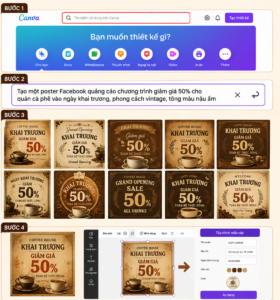
Bước 1: Tại trang chủ Canva, nhấp vào thanh tìm kiếm trên cùng.
-
Bước 2: Nhập câu lệnh mô tả chi tiết thứ bạn muốn thiết kế. Ví dụ thực tế: “Tạo một poster Facebook quảng cáo chương trình giảm giá 50% cho quán cà phê vào ngày khai trương, phong cách vintage, tông màu nâu ấm”.
-
Bước 3: Nhấn Enter. Hệ thống Magic Design sẽ lập tức phân tích và trả về cho bạn khoảng 8 – 10 mẫu thiết kế hoàn toàn khác nhau, với hình ảnh ly cà phê, font chữ cổ điển và bố cục đã được sắp xếp sẵn.
-
Bước 4: Bạn chỉ cần chọn mẫu ưng ý nhất, nhấp vào “Tùy chỉnh mẫu này” và sửa lại các chi tiết nhỏ (logo, tên quán) là hoàn thành.
Magic Design cho bản thuyết trình (Presentations)
Làm slide PowerPoint luôn là nỗi ám ảnh với dân văn phòng và sinh viên. Với Magic Design, một bài thuyết trình 10 trang có thể hoàn thành trong 1 phút.
-
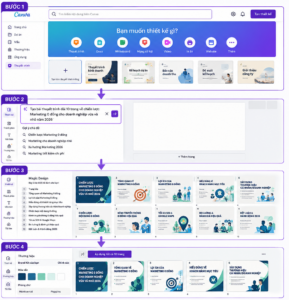
Bước 1: Mở một bản Thuyết trình (Presentation) trống trên Canva.
-
Bước 2: Ở thanh bên trái, chọn tab Thiết kế (Design). Trong thanh tìm kiếm có biểu tượng AI ✨, hãy gõ chủ đề của bạn. Ví dụ: “Tạo bài thuyết trình dài 10 trang về chiến lược Marketing 0 đồng cho doanh nghiệp vừa và nhỏ năm 2026”.
-
Bước 3: Canva AI sẽ tạo ra một bộ slide hoàn chỉnh, bao gồm cả tiêu đề, dàn ý nội dung (Outline) cho từng trang và hình ảnh minh họa đi kèm.
-
Bước 4: Áp dụng bộ slide này và sử dụng bộ nhận diện thương hiệu của bạn (Brand Kit) để đồng bộ màu sắc.
Magic Design cho Video
Bạn có vài đoạn video quay ngẫu hứng trong chuyến đi Đà Lạt và muốn làm một video TikTok bắt trend?
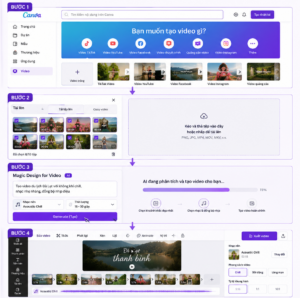
-
Bước 1: Tạo một dự án Video.
-
Bước 2: Chọn ít nhất 3 đến tối đa 10 tệp đa phương tiện (hình ảnh/video) từ máy tính của bạn tải lên.
-
Bước 3: Nhấp vào nút “Generate” (Tạo) trong mục Magic Design for Video.
-
Bước 4: AI sẽ tự động cắt ghép những khoảnh khắc đẹp nhất, chọn một bản nhạc nền phù hợp và đồng bộ nhịp điệu (beat-sync) của video với nhạc. Bạn có thể thay đổi câu lệnh để yêu cầu AI làm video mang không khí “sôi động”, “chill” hoặc “lãng mạn”.
3. Cách tạo ảnh bằng AI trên Canva với Magic Media (Text to Image)
Việc tìm kiếm ảnh stock (ảnh có sẵn) trên mạng đôi khi rất mất thời gian và dễ bị trùng lặp bản quyền. Hiểu được cách tạo ảnh bằng AI trên Canva qua công cụ Magic Media sẽ giúp bạn sở hữu những bức ảnh độc nhất vô nhị.
Hướng dẫn biến văn bản thành hình ảnh chân thực
Tính đến năm 2026, Magic Media của Canva đã tích hợp các mô hình AI tạo ảnh xuất sắc như DALL-E 3 và Imagen, cho phép ảnh xuất ra có độ chân thực và chi tiết cực cao.
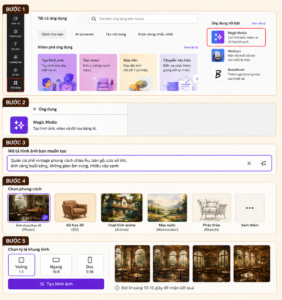
-
Bước 1: Trong giao diện thiết kế, nhìn sang thanh menu bên trái, cuộn xuống và chọn Ứng dụng (Apps).
-
Bước 2: Tìm và chọn ứng dụng Magic Media.
-
Bước 3: Tại ô nhập văn bản (Prompt), hãy miêu tả bức ảnh bạn muốn tạo.
-
Bước 4: Chọn Phong cách (Styles). Canva cung cấp rất nhiều phong cách như: Ảnh chụp thực tế (Photo), Đồ họa 3D (3D), Hoạt hình anime, Màu nước (Watercolor), Phác thảo (Sketch)…
-
Bước 5: Chọn Tỷ lệ khung hình (Vuông, Ngang, Dọc) và nhấn Tạo hình ảnh (Generate Image). Đợi khoảng 10-15 giây, AI sẽ trả về 4 kết quả để bạn lựa chọn.
Cấu trúc viết Prompt tạo ảnh đỉnh cao
Rất nhiều người phàn nàn rằng cách tạo ảnh bằng AI trên Canva thường cho ra kết quả ngớ ngẩn. Lỗi không nằm ở AI, mà nằm ở câu lệnh (Prompt) quá sơ sài. Để thể hiện sự chuyên nghiệp (Expertise), hãy áp dụng công thức viết Prompt 4 yếu tố sau:
Gộp lại, ta có một Prompt hoàn chỉnh: “Một chú chó Corgi mặc bộ đồ phi hành gia đứng trên bề mặt sao Hỏa, xung quanh là đá đỏ và một trạm vũ trụ lấp lánh ở đằng xa. Ánh sáng hoàng hôn màu cam tím rực rỡ, độ tương phản cao. Phong cách điện ảnh cinematic 3D, độ phân giải 8k, siêu thực.” – Kết quả trả về chắc chắn sẽ khiến bạn kinh ngạc!
>> Đọc thêm: Cách viết prompt tạo ảnh hiệu quả: Lộ diện “công thức ngầm” giúp tạo kiệt tác sau 5 giây
Text to Video (Tạo video từ văn bản)
Cũng trong mục Magic Media, chuyển sang tab Video, bạn có thể nhập văn bản để AI tạo ra một đoạn video ngắn (khoảng 4 giây). Tính năng này được hỗ trợ bởi Runway (Gen-2), cực kỳ hữu ích để tạo các cảnh quay B-roll (cảnh phụ) cho vlog hoặc video quảng cáo mà không cần vác máy đi quay.
4. Chỉnh sửa ảnh bằng AI Canva (Magic Edit, Magic Expand, Magic Grab)
Sự khác biệt lớn nhất của Canva so với các phần mềm truyền thống nằm ở bộ công cụ chỉnh sửa ảnh hậu kỳ cực kỳ thông minh. Bạn không cần biết dùng công cụ Pen Tool phức tạp như Photoshop, mọi thao tác chỉnh sửa ảnh bằng AI Canva (Magic Edit, Magic Expand) đều diễn ra qua vài nét cọ.
Để kích hoạt bộ công cụ này, bạn chỉ cần nhấp vào bất kỳ bức ảnh nào trong thiết kế, chọn “Chỉnh sửa ảnh” (Edit Photo) trên thanh công cụ phía trên. Cửa sổ Magic Studio sẽ hiện ra.
Magic Edit (Chỉnh sửa ma thuật) – Phù phép thay thế chi tiết
Tính năng này cho phép bạn thay thế hoặc thêm bất kỳ vật thể nào vào trong ảnh.
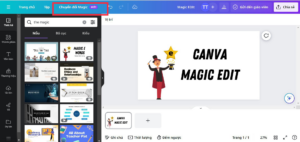
-
Cách sử dụng: Chọn Magic Edit. Dùng cọ tô kín lên vùng vật thể bạn muốn thay đổi. Nhấn Tiếp tục. Gõ vào ô văn bản thứ bạn muốn thay thế.
-
Ví dụ thực tế: Bạn có một bức ảnh người mẫu đang cầm một cốc cà phê. Bạn tô cọ lên cốc cà phê và gõ lệnh “bó hoa hồng đỏ”. AI sẽ tự động xóa cốc cà phê, vẽ bó hoa hồng đỏ vào tay người mẫu sao cho khớp với ánh sáng và bóng đổ tự nhiên nhất.
Magic Expand (Mở rộng ma thuật) – “Cứu cánh” cho những bức ảnh cụt góc
Đã bao giờ bạn có một bức ảnh vuông (1:1) rất đẹp nhưng lại muốn làm ảnh bìa Youtube ngang (16:9), và khi phóng to thì bị cắt mất đầu/chân? Magic Expand chính là giải pháp.
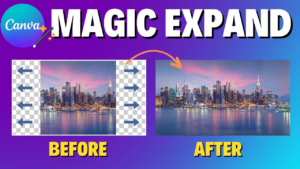
-
Cách sử dụng: Chọn Magic Expand. Chọn tỷ lệ khung hình bạn muốn mở rộng (VD: 16:9). Nhấn “Mở rộng ma thuật”.
-
Cơ chế: AI sẽ phân tích các điểm ảnh hiện có, tự động “vẽ” thêm cảnh vật xung quanh (bầu trời, cây cối, đường phố) để lấp đầy khung hình mới mà không làm vỡ nét ảnh gốc.
Magic Grab (Chộp lấy ma thuật) & Magic Eraser (Xóa ma thuật)

-
Magic Grab: Nếu bức ảnh có một nhân vật đứng ở giữa, bạn chọn Magic Grab, AI sẽ tự động tách rời nhân vật đó ra khỏi nền tảng (như một sticker). Bạn có thể dễ dàng di chuyển nhân vật sang trái/phải, thu nhỏ/phóng to. Đặc biệt, AI sẽ tự động vẽ bù lại phần background bị trống do bạn vừa kéo nhân vật đi chỗ khác!
-
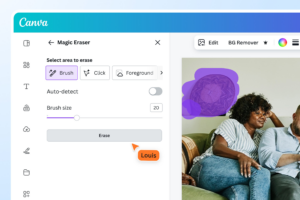
Magic Eraser: Xóa những chi tiết thừa (người đi đường (photobomb), rác, logo). Chỉ cần dùng cọ tô lên vùng cần xóa, AI sẽ hô biến chúng biến mất không dấu vết trong 3 giây.
Grab Text (Lấy văn bản)
Bạn chụp một bức ảnh có chứa một tấm bảng hiệu, nhưng tên trên bảng hiệu bị sai? Sử dụng Grab Text, AI sẽ bóc tách dòng chữ trên ảnh thành một hộp văn bản (Text box) có thể chỉnh sửa được (Editable), đồng thời giữ nguyên font chữ và độ nghiêng (perspective) của ảnh gốc.
5. Dùng Magic Write Canva viết content tự động và chuyển đổi định dạng
Canva không chỉ làm đồ họa, nền tảng này đã tích hợp trợ lý ngôn ngữ AI (tương tự ChatGPT) mang tên Magic Write. Biết cách dùng Magic Write Canva viết content tự động sẽ giúp bạn từ việc bí ý tưởng trở thành “cỗ máy” sản xuất nội dung.
Khởi tạo nội dung với Magic Write
-
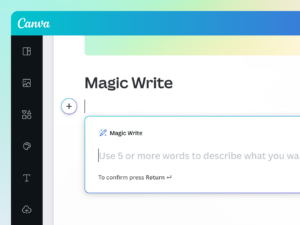
Cách sử dụng: Trong trang thiết kế (Đặc biệt là tính năng Canva Docs), nhấp vào biểu tượng dấu cộng (+) hoặc phím tắt (/) để gọi menu Magic, chọn Magic Write (Viết ma thuật).
-
Tính năng: Bạn có thể ra lệnh cho AI: “Lên dàn ý cho bài thuyết trình về biến đổi khí hậu”, “Viết 5 câu caption Tiktok bán quần áo mùa đông hài hước”.
-
Chỉnh sửa văn bản có sẵn: Bôi đen một đoạn văn bản bất kỳ, Magic Write cho phép bạn chọn các lệnh nhanh như:
-
Rewrite (Viết lại): Thay đổi cách diễn đạt.
-
More formal (Trang trọng hơn): Biến văn bản thành giọng văn công sở.
-
More fun (Thú vị hơn): Thêm emoji và từ ngữ trending.
-
Fix spelling (Sửa lỗi chính tả): Tự động rà soát ngữ pháp.
-
Summarize (Tóm tắt): Rút gọn đoạn văn dài thành các gạch đầu dòng.
-
Lưu ý (Expertise): Năm 2026, Magic Write đã hỗ trợ tiếng Việt cực kỳ mượt mà, hiểu được các từ lóng và cấu trúc văn phong của người Việt, không còn hiện tượng dịch “word by word” khô khan như những năm trước.
Magic Switch (Chuyển đổi ma thuật) – Tối ưu hóa quy trình làm việc đa nền tảng
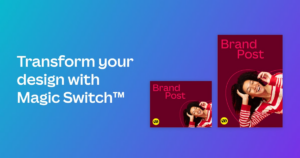
Magic Switch (trước đây là Magic Resize) là công cụ tiết kiệm thời gian nhất cho các Marketer. Một cú click, vạn điểm chạm!
-
Chuyển đổi kích thước thông minh: Bạn có một thiết kế Poster ngang. Chọn Magic Switch -> “Thay đổi kích thước”, tick chọn các định dạng “Instagram Story (Dọc)”, “Facebook Post (Vuông)”. AI sẽ nhân bản thiết kế của bạn ra nhiều phiên bản, tự động sắp xếp lại bố cục, co dãn text sao cho phù hợp với từng kích thước nền tảng mạng xã hội.
-
Dịch thuật tự động (Translate): Chọn Magic Switch -> “Dịch”. Nền tảng sẽ tự động dịch toàn bộ chữ trên bản thiết kế của bạn từ tiếng Việt sang tiếng Anh, Nhật, Hàn… mà không làm xô lệch font chữ hay bố cục. Rất hữu ích khi làm các chiến dịch đa quốc gia.
-
Chuyển thiết kế thành văn bản (Transform into Doc): Bạn có một bộ slide thuyết trình đồ sộ. Chọn Magic Switch -> “Chuyển thành tài liệu”. AI sẽ đọc toàn bộ slide và tóm tắt chúng thành một bài viết blog dài, một bản tóm tắt dành cho giám đốc (Executive Summary) hoặc kịch bản video.
6. Đánh giá ưu, nhược điểm của tính năng AI trên Canva
Ưu điểm vượt trội
-
Dễ hiểu, dễ sử dụng: Giao diện “What you see is what you get” (Kéo thả trực quan). Trẻ em hay người lớn tuổi đều có thể sử dụng thành thạo sau 1-2 tiếng làm quen. Không cần biết code prompt phức tạp như Stable Diffusion.
-
All-in-One (Tất cả trong một): Không phải chuyển tab qua lại giữa ChatGPT, Midjourney, Photoshop, Illustrator… Mọi thứ đồng bộ trong một file thiết kế.
-
Tích hợp sâu với các App bên thứ 3: Canva liên tục mở rộng kho ứng dụng AI của mình. Bạn có thể dùng trực tiếp D-ID (tạo avatar MC ảo), Murf AI (tạo giọng nói voice-off), DALL-E ngay trong giao diện của Canva.
Hạn chế cần lưu ý
-
Giới hạn sự can thiệp chi tiết: AI Canva thiên về tính “Tự động hóa nhanh”. Nếu bạn là Designer chuyên nghiệp muốn can thiệp từng pixel ảnh, Masking phức tạp hay tách layer chi tiết, Canva không thể thay thế Photoshop.
-
Vấn đề bản quyền: Mặc dù Canva tuyên bố bạn có quyền thương mại với các thiết kế, nhưng những hình ảnh được tạo hoàn toàn bằng AI (Magic Media) tại nhiều quốc gia vẫn chưa được pháp luật bảo hộ bản quyền hoàn toàn. Tránh dùng ảnh AI 100% làm Logo thương hiệu có đăng ký sở hữu trí tuệ.
-
Yêu cầu kết nối mạng ổn định: Mọi xử lý AI (render ảnh, xóa nền) đều diễn ra trên máy chủ đám mây (Cloud) của Canva. Nếu mất mạng, bạn không thể sử dụng các tính năng này.
7. Lộ trình tận hưởng công nghệ AI & Quản lý tài chính thông minh cùng hệ sinh thái Finhay
Trong năm 2026, kỹ năng sử dụng thành thạo các công cụ AI như Canva Magic Studio không chỉ giúp bạn làm việc nhanh hơn, mà còn là đòn bẩy mở ra các cơ hội gia tăng thu nhập (Làm Freelancer thiết kế, bán mẫu Canva Template, quản trị Fanpage).

Để sở hữu toàn bộ “phép màu” này, bạn cần đầu tư một khoản chi phí mua gói Canva Pro (khoảng 1.299.000 VNĐ/năm). Nhiều bạn trẻ thường chần chừ trước khoản đầu tư này, hoặc ngược lại, chi tiêu mất kiểm soát để nâng cấp liên tục các thiết bị công nghệ (Laptop, iPad xịn) chỉ để “đu trend” AI. Để việc ứng dụng công nghệ thực sự mang lại sự thịnh vượng thay vì gánh nặng tài chính, hệ sinh thái Finhay chính là giải pháp quản lý tài chính ưu việt dành cho bạn:
-
Tích lũy linh hoạt, trả phí ứng dụng thả ga với Hay0: Bạn e ngại khoản phí duy trì các phần mềm AI hàng tháng? Hãy chuyển số tiền nhàn rỗi (ví dụ quỹ ăn vặt hoặc quỹ giải trí) vào Hay0 (Sản phẩm Tích lũy không kỳ hạn). Tiền của bạn sẽ được sinh lời tự động qua đêm với lợi suất lên tới 4/4%/năm. Khi đến kỳ thanh toán gia hạn Canva Pro hay ChatGPT, bạn có thể dễ dàng rút tiền từ Hay0 ra 24/7 hoàn toàn miễn phí. Vừa có tiền đầu tư cho công cụ làm việc, tiền nhàn rỗi lại liên tục sinh ra tiền mới!
-
Chuyển đổi thu nhập phụ thành tài sản lớn qua Chứng chỉ quỹ: Nhờ cách thiết kế nhanh bằng AI Canva, bạn nhận thêm được nhiều job Freelance ngoài giờ và gia tăng thu nhập hàng tháng. Hãy áp dụng tính kỷ luật: Trích ngay 10-20% khoản thu nhập tăng thêm này để đầu tư tự động vào Chứng chỉ quỹ trên ứng dụng Finhay. Các chuyên gia từ những quỹ đầu tư uy tín nhất Việt Nam sẽ quản lý dòng vốn của bạn. Khoản thu nhập phụ từ AI hôm nay sẽ kiến tạo nên khối tài sản khổng lồ giúp bạn tự do tài chính trong tương lai.
Việc ứng dụng AI để tối ưu hóa sức lao động là tư duy của người hiện đại, và việc dùng Finhay để quản lý dòng tiền từ sức lao động đó chính là tư duy của người thành công!
8. Kết luận
Sự tiến hóa của cách dùng tính năng AI trên Canva thông qua hệ sinh thái Magic Studio thực sự đã thay đổi vĩnh viễn cuộc chơi trong ngành sáng tạo nội dung. Cho dù bạn là một chủ shop online muốn tự thiết kế ấn phẩm truyền thông, một giáo viên muốn soạn bài giảng sinh động, hay một marketer cần sản xuất nội dung đa nền tảng, các công cụ như Magic Design, Magic Edit hay Magic Write đều sẵn sàng đáp ứng chỉ trong vài giây.
Đừng chỉ đọc, hãy mở ngay Canva lên, áp dụng những mẹo viết Prompt, trải nghiệm thử các công cụ Magic và tự mình cảm nhận phép màu. Chúc bạn có những trải nghiệm sáng tạo bùng nổ, tiết kiệm tối đa thời gian làm việc và luôn làm chủ được bản đồ tài chính cá nhân của mình cùng Finhay!
⚠️ Tuyên bố miễn trừ trách nhiệm: Bài viết cung cấp thông tin hướng dẫn sử dụng phần mềm cập nhật đến năm 2026. Tính năng và biểu phí của Canva có thể thay đổi tùy theo chính sách của nhà phát hành. Các sản phẩm tài chính được cung cấp thông qua nền tảng Finhay. Việc đầu tư tài chính luôn tiềm ẩn rủi ro thị trường. Quý độc giả vui lòng tự tìm hiểu và cân nhắc kỹ lưỡng trước khi đưa ra quyết định đầu tư
FAQs
- Một số tính năng cơ bản như Magic Write (với số lượt hạn chế) có sẵn cho tài khoản miễn phí. Tuy nhiên, để sử dụng các tính năng đồ họa mạnh mẽ nhất để thực hiện cách thiết kế nhanh bằng AI Canva (như Magic Edit, Magic Eraser, Magic Expand, Magic Switch) và có quyền truy cập không giới hạn, bạn bắt buộc phải nâng cấp lên tài khoản Canva Pro, Canva for Teams hoặc sử dụng tài khoản Giáo dục (Canva for Education)
- Theo chính sách của Canva, bạn được phép sử dụng hình ảnh tạo từ Magic Media cho mục đích thương mại (bao gồm cả chạy quảng cáo Facebook/Google). Tuy nhiên, vì AI học hỏi từ hàng triệu hình ảnh trên internet, bạn nên kiểm tra kỹ xem ảnh tạo ra có chứa Logo, nhãn hiệu có bản quyền của các hãng lớn (như Nike, Apple...) hay khuôn mặt của người nổi tiếng hay không để tránh rủi ro bị nền tảng quảng cáo quét
- Giao diện Canva trên ứng dụng di động hoàn toàn đồng bộ với máy tính. Mở thiết kế của bạn trên app điện thoại, chạm vào nút dấu cộng (+) ở góc dưới màn hình, trượt menu bên dưới cùng sang phải để tìm mục "Ứng dụng" (Apps), tìm kiếm "Magic Media", nhập câu lệnh và nhấn tạo ảnh bình thường.
- Có 2 nguyên nhân: Thứ nhất, bạn đang dùng tài khoản Miễn phí (Tính năng này có hình vương miện, yêu cầu tài khoản Pro). Thứ hai, hình ảnh bạn chọn chưa được click vào. Bạn phải nhấp trực tiếp vào bức ảnh muốn mở rộng, sau đó nhấn nút "Chỉnh sửa ảnh" trên thanh công cụ thì bộ tính năng Magic Studio chuyên cho chỉnh sửa ảnh (Magic Edit, Magic Grab, Magic Expand) mới hiện ra.
 Finhay
 21-10-2026