


Trong kỷ nguyên bùng nổ của các nền tảng video ngắn như TikTok, Instagram Reels, Facebook Reels hay YouTube Shorts, hành vi của người dùng đã có sự thay đổi rõ rệt. Theo các thống kê mới nhất, có đến hơn 70% người dùng xem video trên điện thoại ở chế độ tắt tiếng khi họ đang ở nơi công cộng, nơi làm việc hoặc trên các phương tiện giao thông. Điều này đặt ra một bài toán lớn cho các nhà sáng tạo nội dung: Làm sao để truyền tải trọn vẹn thông điệp kể cả khi không có âm thanh?
Câu trả lời hoàn hảo nhất chính là phụ đề (Subtitle/Caption). Thay vì phải cặm cụi gõ từng dòng chữ theo cách thủ công tốn hàng giờ đồng hồ, sự phát triển của Trí tuệ nhân tạo (AI) đã giải quyết triệt để vấn đề này. Trong bài viết hôm nay, Finhay sẽ cùng bạn khám phá cách làm phụ đề tự động trên CapCut – phần mềm chỉnh sửa video quốc dân hiện nay – để giúp bạn tối ưu hóa quy trình sản xuất video một cách nhanh chóng và chuyên nghiệp nhất.
1. Auto caption CapCut là gì?
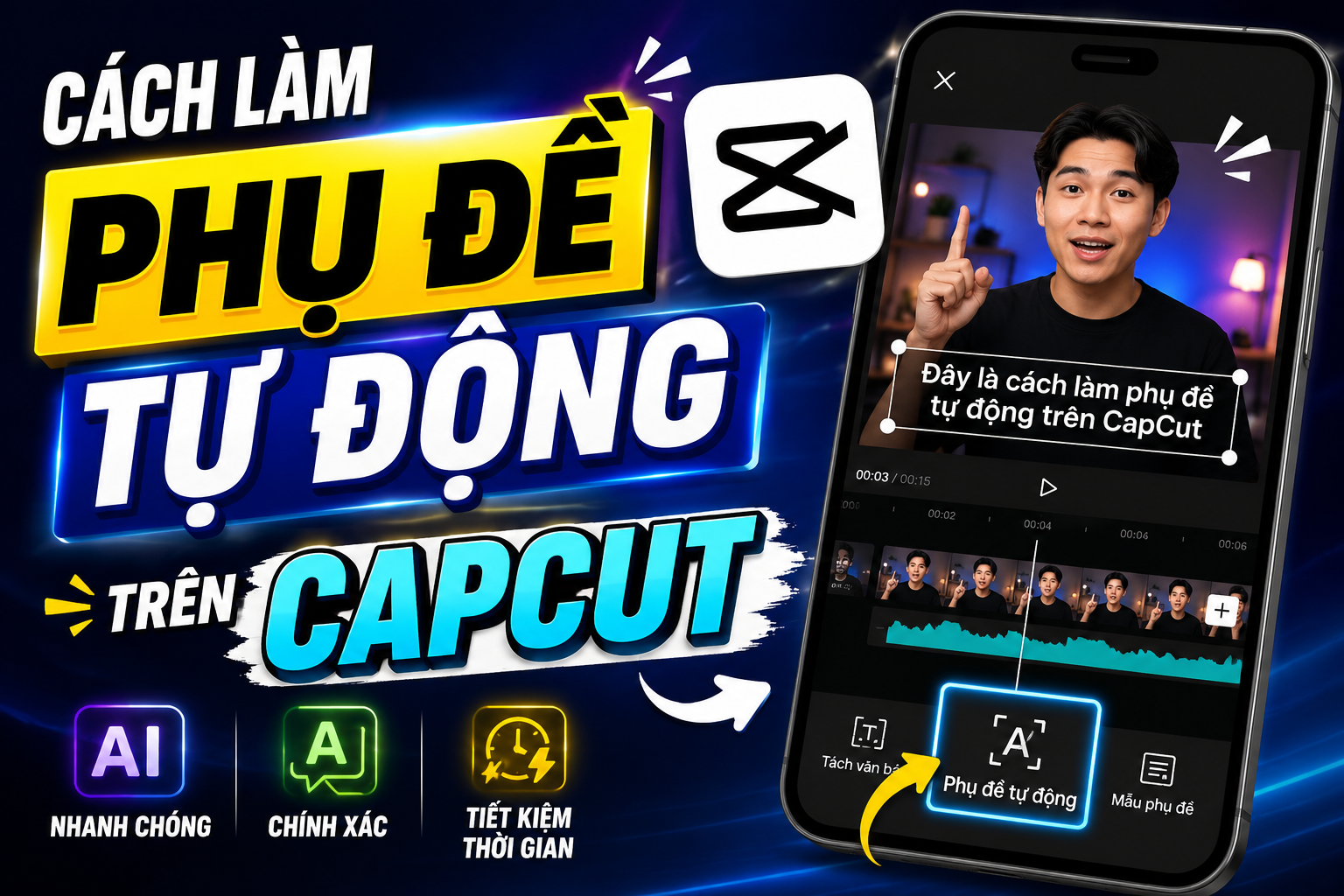
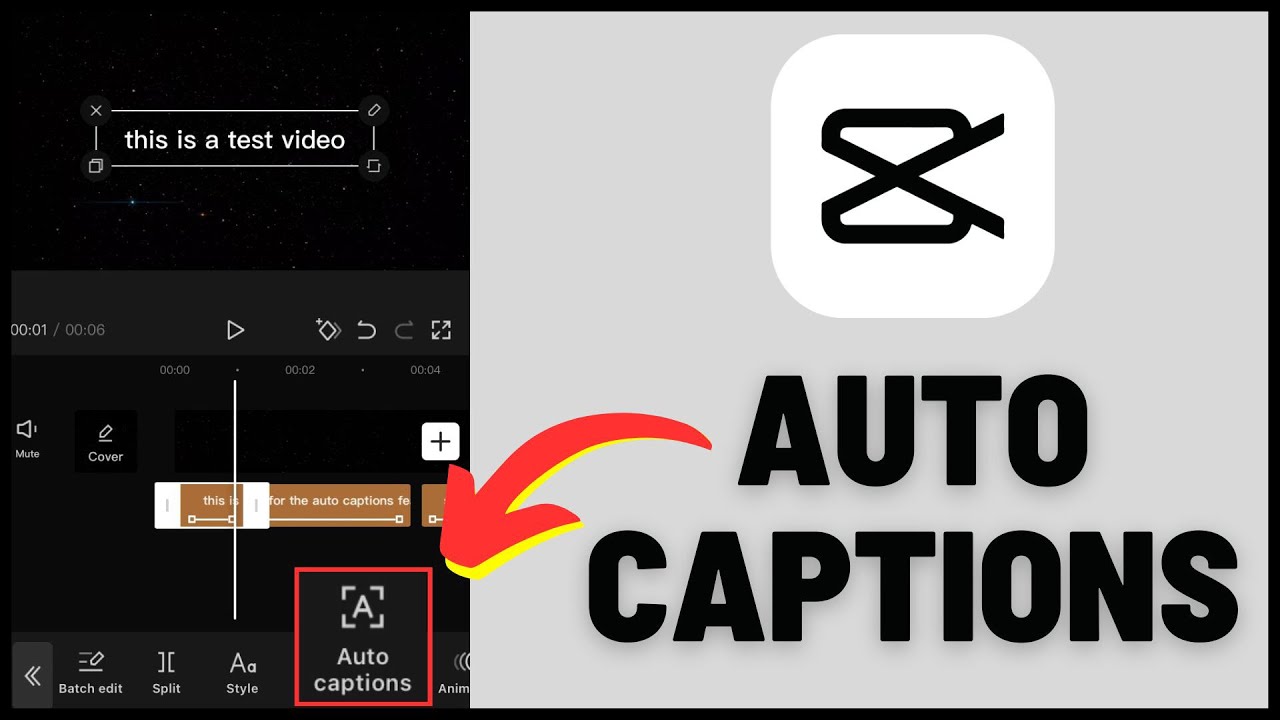
Auto Caption (Phụ đề tự động) là một tính năng thông minh được tích hợp sẵn trên cả ứng dụng CapCut điện thoại và phần mềm PC. Đúng như tên gọi, tính năng này cho phép bạn chuyển đổi toàn bộ lời nói trong video thành văn bản (text) chỉ bằng một cú click chuột, thay vì phải căng tai nghe và “gõ lạch cạch” từng câu thủ công.
Sự ra đời của Auto Caption được xem là cuộc cách mạng giải phóng sức lao động cho các nhà sáng tạo nội dung, đặc biệt là những ai chuyên làm podcast, vlog tâm sự, review hay kể chuyện – nơi có khối lượng lời thoại khổng lồ.
2. Tầm quan trọng của việc tạo phụ đề tự động trên CapCut
Trong kỷ nguyên của video ngắn (TikTok, Reels, Shorts), việc gắn phụ đề không còn là một lựa chọn “có cũng được, không có cũng chẳng sao”, mà nó đã trở thành tiêu chuẩn bắt buộc bởi những lý do sau:
-
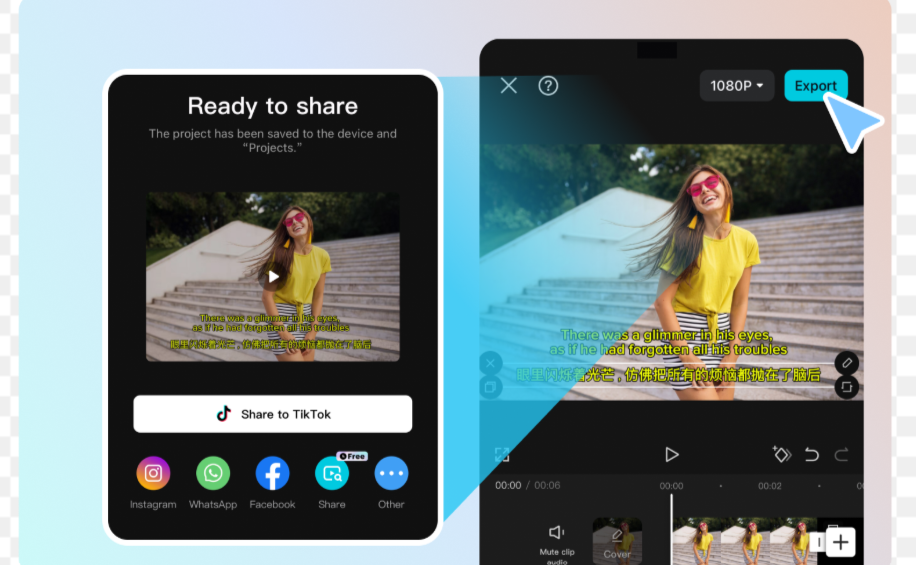
Níu chân người xem “lướt im lặng”: Rất nhiều người dùng có thói quen xem video ở chế độ tắt tiếng (khi ở văn phòng, nơi công cộng hoặc lướt điện thoại ban đêm). Nếu không có phụ đề, họ sẽ lướt qua video của bạn chỉ sau 2 giây. Phụ đề giúp họ nắm bắt nội dung ngay lập tức dù không bật âm thanh.
-
Tăng vọt tỷ lệ giữ chân (Retention Rate): Những dòng chữ chuyển động liên tục trên màn hình đóng vai trò như một “mỏ neo” thị giác, thu hút ánh nhìn và kích thích não bộ người xem đọc theo một cách vô thức. Thời gian xem càng lâu, thuật toán của các nền tảng càng đánh giá cao và dễ đẩy video của bạn lên xu hướng.
-
Nhấn mạnh thông điệp & Tăng độ chuyên nghiệp: Phụ đề không chỉ là chữ trắng nền đen nhàm chán. Với CapCut, bạn có thể thiết kế hiệu ứng, đổi màu sắc để nhấn mạnh các “từ khóa” (keyword) đắt giá. Điều này giúp các video review sản phẩm hoặc chia sẻ kiến thức trở nên sinh động, dễ hiểu và chuyên nghiệp hơn rất nhiều.
-
Mở rộng tệp khán giả: Việc bổ sung phụ đề là một hành động văn minh, giúp nội dung của bạn dễ dàng tiếp cận với cộng đồng người khiếm thính hoặc những khán giả đang ở trong môi trường quá ồn ào không thể nghe rõ âm thanh.
3. Hướng dẫn thêm phụ đề tự động CapCut trên điện thoại (Mobile)
Ứng dụng CapCut trên điện thoại là công cụ “bất ly thân” của các Tiktoker. Quy trình thực hiện tạo phụ đề tự động trên CapCut phiên bản di động được tối ưu hóa cực kỳ trực quan, phù hợp với thao tác vuốt chạm.
Bước 1: Khởi tạo dự án và chuẩn bị video
- Mở ứng dụng CapCut trên điện thoại (iOS hoặc Android).
- Nhấn vào biểu tượng dấu cộng “Dự án mới” (New Project) và chọn video từ thư viện (Camera Roll) mà bạn muốn chỉnh sửa, sau đó nhấn “Thêm” (Add).
- (Mẹo: Hãy đảm bảo video gốc của bạn đã có âm thanh giọng nói rõ ràng hoặc bạn đã tiến hành Thu âm/Lồng tiếng trực tiếp trên CapCut trước khi làm phụ đề).
Bước 2: Truy cập công cụ Văn bản
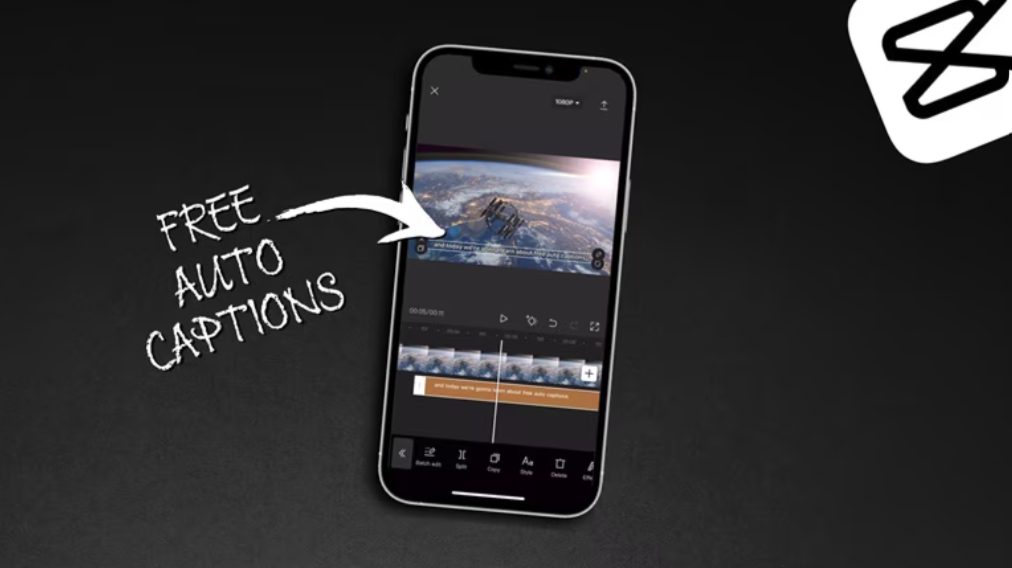
Tại giao diện chỉnh sửa chính, bạn nhìn xuống thanh công cụ dưới cùng màn hình và nhấn chọn biểu tượng “Văn bản” (Text) có hình chữ T.
Bước 3: Kích hoạt Phụ đề tự động
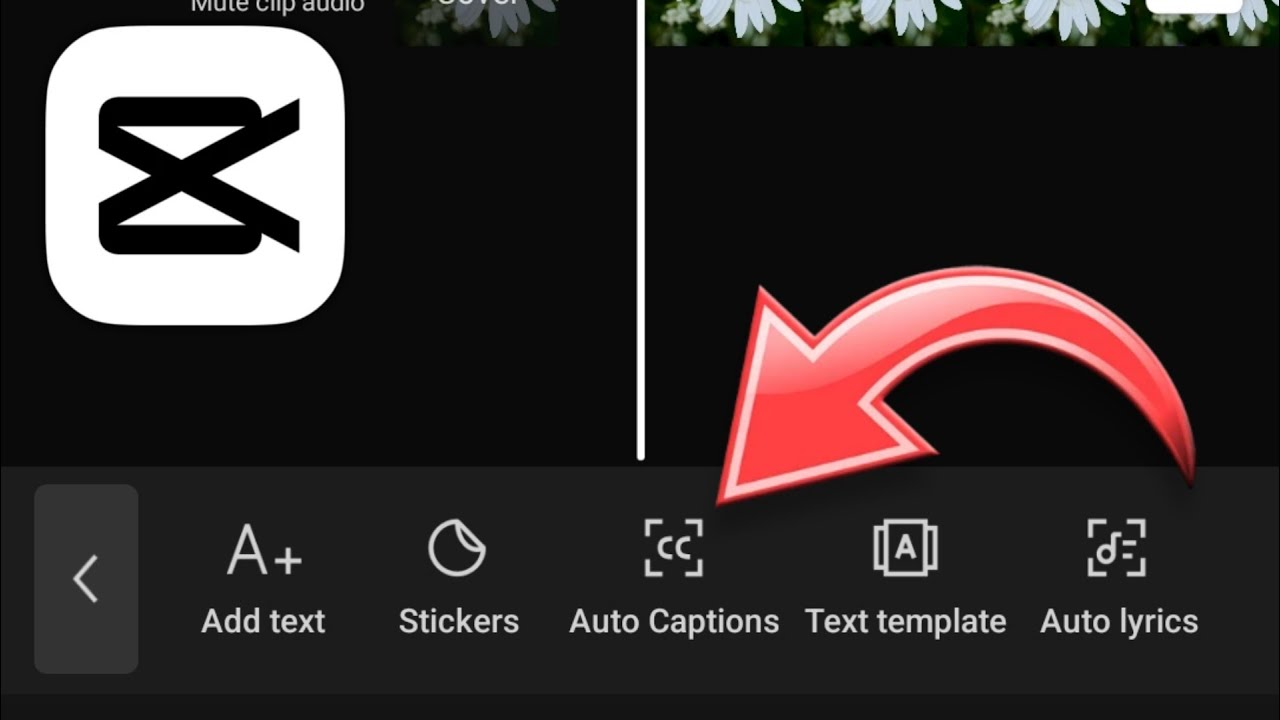
Trong menu Văn bản, bạn sẽ thấy tính năng “Phụ đề tự động” (Auto Captions) biểu tượng hình sóng âm. Hãy nhấn vào đó.
Bước 4: Thiết lập nguồn âm thanh và Ngôn ngữ
Lúc này, hệ thống sẽ yêu cầu bạn thiết lập thông số cho AI hoạt động:
- Nguồn âm thanh (Sound Source): Bạn có thể chọn “Từ video” (âm thanh gốc), “Từ lồng tiếng” (nếu bạn thu âm riêng), hoặc chọn cả hai.
- Ngôn ngữ (Language): Nhấn vào phần ngôn ngữ và lướt tìm chọn “Tiếng Việt” (Vietnamese) hoặc ngôn ngữ mà bạn đang nói trong video (như Tiếng Anh, Tiếng Trung…).
- Mẫu động (Dynamic Templates): CapCut cung cấp sẵn một số hiệu ứng chữ xuất hiện theo nhịp điệu. Bạn có thể chọn sẵn một mẫu ưng ý ở bước này hoặc bỏ qua để chỉnh sửa sau.
Bước 5: Bắt đầu tạo và chờ đợi
- Sau khi thiết lập xong, bạn nhấn nút “Bắt đầu” (Start/Create).
- Hãy chờ vài giây (tùy thuộc vào độ dài video và tốc độ mạng của bạn). Khi hệ thống xử lý xong, bạn sẽ thấy một hàng track văn bản màu nâu xuất hiện ngay bên trên track video gốc. Vậy là quy trình tạo phụ đề đã hoàn tất!
4. Cách làm subtitle tự động CapCut trên máy tính (PC / Mac)
Đối với những video dài như Vlog YouTube, video khóa học, hoặc các bạn Editor chuyên nghiệp cần thao tác phím tắt nhanh chóng, thì phiên bản CapCut PC là chân ái. Việc tạo caption tự động trên CapCut phiên bản máy tính mang lại không gian làm việc rộng rãi và dễ kiểm soát lỗi chính tả hơn rất nhiều.
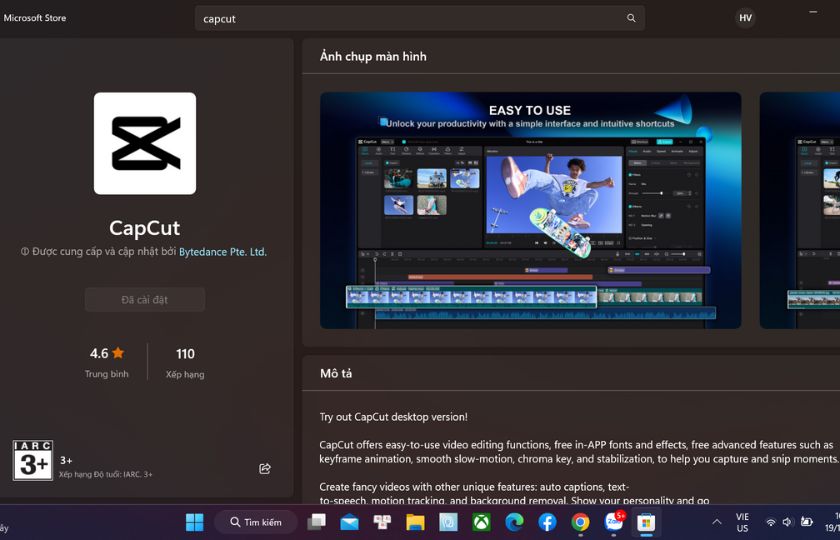
Dưới đây là cách làm subtitle tự động CapCut trên máy tính:
Bước 1: Import video vào Timeline
- Mở phần mềm CapCut trên PC. Chọn “New Project”.
- Ở khu vực Media (góc trên bên trái), nhấn “Import” để thêm file video của bạn vào.
- Sau đó, dùng chuột kéo thả video đó xuống thanh Timeline ở phía dưới màn hình.
Bước 2: Tìm công cụ Auto Captions
- Trái ngược với bản điện thoại, trên PC, bạn hãy nhìn lên thanh menu trên cùng bên trái và nhấn vào mục “Text”.
- Cột danh mục bên trái sẽ hiện ra các tùy chọn, bạn hãy click vào phần “Auto Captions” (Thường nằm ở vị trí thứ 2 hoặc thứ 3 từ trên xuống).
Bước 3: Lựa chọn Ngôn ngữ giọng nói
- Tại bảng Auto Captions, bạn sẽ thấy mục “Spoken language” (Ngôn ngữ được nói). Hãy nhấp vào menu thả xuống và chọn “Vietnamese” (Tiếng Việt) hoặc ngôn ngữ tương ứng với video.
Bước 4: Khởi tạo Subtitle
- Nhấn vào nút “Create” (Tạo) màu xanh dương.
- Thanh tiến trình (tiến độ % chạy) sẽ xuất hiện. Thường với video 1 phút, CapCut PC chỉ mất khoảng 3-5 giây để xử lý xong.
- Kết quả: Một track văn bản sẽ được dàn đều trên Timeline, khớp chính xác với từng đoạn sóng âm thanh (Audio waveform) bên dưới.
5. Bí kíp tùy chỉnh “nâng tầm” phụ đề giúp video hút triệu view
Nếu chỉ biết cách tạo phụ đề tự động trên CapCut rồi để nguyên định dạng chữ trắng đơn điệu, video của bạn trông sẽ rất nhàm chán và nghiệp dư. Điểm ăn tiền của một Editor giỏi là biết cách “trang điểm” cho những dòng phụ đề đó.
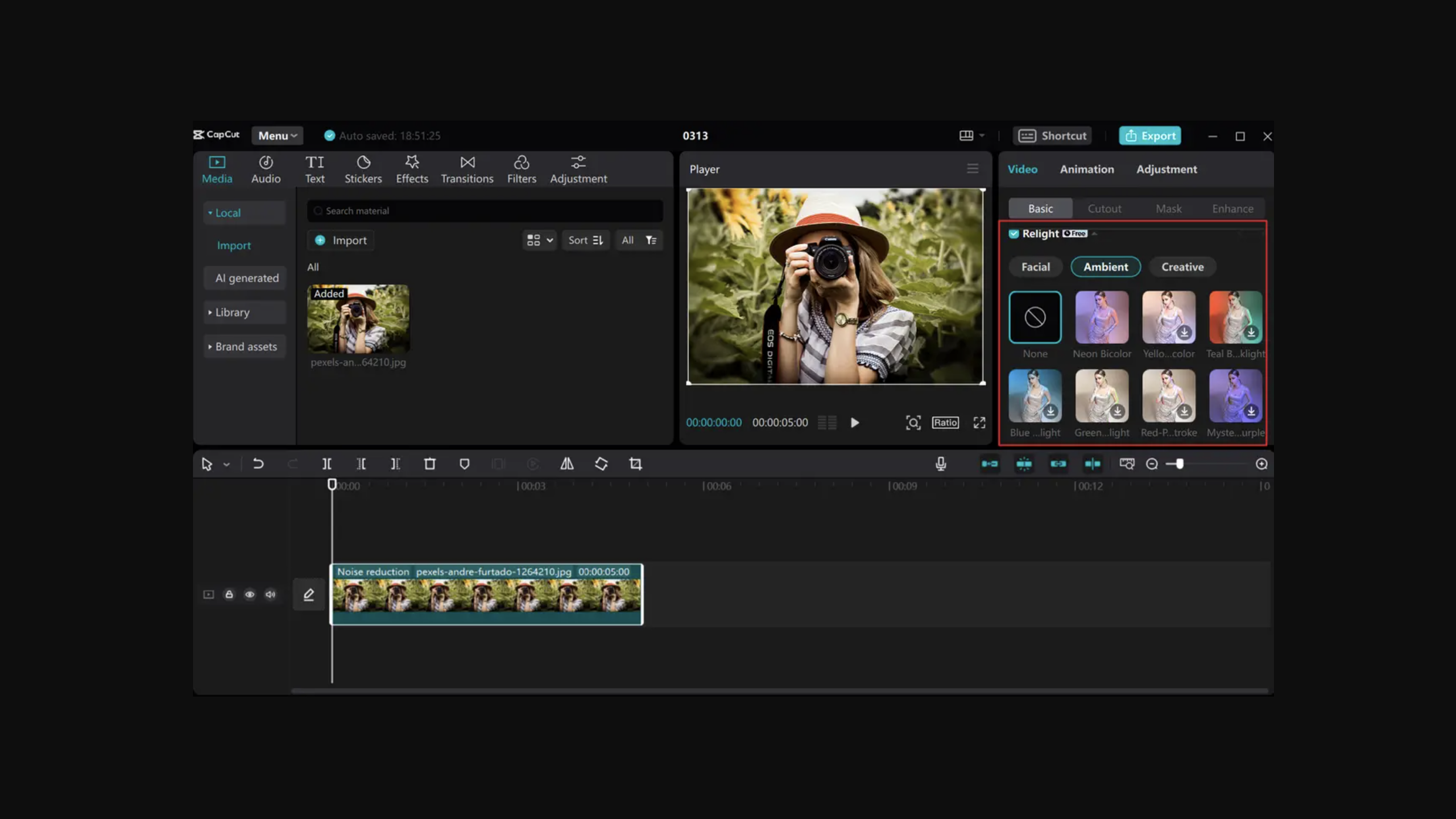
Dưới đây là các kỹ thuật tùy chỉnh bạn bắt buộc phải nằm lòng:
Chỉnh sửa lỗi chính tả hàng loạt
AI nhận diện giọng nói có thể sai sót nếu bạn phát âm ngọng, nói quá nhanh hoặc có tiếng ồn lấn át.
- Trên điện thoại: Bạn chạm hai lần vào dòng chữ bị sai trên màn hình preview, hoặc nhấn vào chức năng “Chỉnh sửa hàng loạt” (Batch Edit) để mở bảng chứa toàn bộ nội dung phụ đề. Bạn có thể đọc lướt qua và sửa lỗi chính tả (ví dụ sửa “gi” thành “d”, “tr” thành “ch”) một cách cực kỳ nhanh chóng.
- Trên PC: Nhấn vào mục “Captions” ở bảng bên phải, toàn bộ danh sách phụ đề và mốc thời gian sẽ hiện ra để bạn sửa lỗi giống như đang gõ trên Word.
Thay đổi Font chữ và Màu sắc
- Font chữ: CapCut hỗ trợ rất nhiều font chữ. Bạn nên chọn các font chữ không chân, nét đậm, dễ đọc trên màn hình nhỏ (Ví dụ: System, Banger, Montserrat). Nếu muốn chuyên nghiệp hơn, bạn có thể tải các font chữ tiếng Việt hóa dạng .ttf hoặc .otf từ bên ngoài và import (thêm) vào CapCut.
- Màu sắc và Tương phản: Đừng bao giờ để chữ trắng không có viền. Bạn hãy vào phần “Phong cách” (Style), thêm Viền (Stroke) màu đen hoặc Đổ bóng (Shadow). Nếu video có nền quá sáng, hãy bật thêm tính năng
- Nền (Background) cho đoạn chữ để đảm bảo phụ đề luôn sắc nét, dễ đọc. Việc áp dụng cài đặt cho một đoạn text sẽ tự động áp dụng (Apply to all) cho toàn bộ track phụ đề.
Thêm Hiệu ứng động và Hiệu ứng Karaoke
Đây là “vũ khí bí mật” giúp các video TikTok, Reels trở nên viral cực mạnh:
- Bạn chọn vào track phụ đề, tìm mục “Hiệu ứng động” (Animation). Tại đây có 3 tab: Vào (In), Ra (Out) và Vòng lặp (Loop).
- Bạn có thể chọn các hiệu ứng chữ nảy lên (Bounce), gõ chữ (Typewriter), hay trượt từ dưới lên để chữ xuất hiện sinh động hơn.
- Đặc biệt (Hiệu ứng Karaoke): Trong mục “Phụ đề” (Caption animation), có các hiệu ứng đổi màu chữ chạy đuổi theo đúng từng từ (word-by-word) mà bạn đang nói. Hiệu ứng này tạo cảm giác cực kỳ cuốn hút, giữ mắt người xem dán chặt vào từng chữ trên màn hình.
=> Xem thêm bài viết: Cách làm video TikTok lên xu hướng bằng CapCut – Hướng dẫn chi tiết từ A-Z
6. Mẹo ghi âm để CapCut nhận diện phụ đề chính xác 100%
Tuy AI của CapCut rất thông minh, nhưng nguyên tắc “Garbage in, Garbage out” (đầu vào chất lượng kém thì đầu ra cũng kém) vẫn luôn đúng. Để không phải tốn công sửa lỗi chính tả nhiều, hãy lưu ý:
- Thu âm ở nơi yên tĩnh: Tránh nơi có tiếng ồn xe cộ, tiếng quạt gió thổi thẳng vào mic.
- Sử dụng Micro chuyên dụng: Thay vì dùng mic loa ngoài của điện thoại, hãy đầu tư một chiếc micro thu âm cài áo (lavalier mic) hoặc mic thu âm podcast cắm cổng Type-C/Lightning. Nó sẽ giúp giọng nói rõ ràng, trầm ấm, giúp AI nhận diện cực tốt.
- Phát âm tròn vành rõ chữ: Đừng nói quá nhanh hoặc nuốt chữ. Việc bạn nói to, rõ ràng từng âm tiết không chỉ giúp CapCut nhận diện đúng mà còn khiến người xem dễ nghe, dễ tiếp thu nội dung hơn.
- Sử dụng tính năng “Giảm tiếng ồn” trước: Trong CapCut, trước khi bấm tạo Auto Caption, bạn hãy chọn vào video/audio gốc, bật tính năng “Giảm tiếng ồn” để hệ thống làm sạch âm thanh nền trước, độ chính xác của phụ đề sẽ tăng lên đáng kể.
7. Quản lý tài chính cho Content Creator: Đầu tư thiết bị và phát triển kênh cùng Finhay
Sáng tạo nội dung mang lại thu nhập hấp dẫn nhưng cũng đòi hỏi mức đầu tư không hề nhỏ cho thiết bị (smartphone quay 4K, PC cấu hình mạnh, micro chuyên dụng hay tài khoản CapCut Pro). Để đam mê không biến thành gánh nặng, hãy để hệ sinh thái tài chính Finhay đồng hành cùng bạn trên hành trình xây kênh “triệu view”.

Tích lũy “Quỹ nâng cấp Studio” linh hoạt với Hay0
Bạn dự định vài tháng nữa sẽ “lên đời” chiếc iPhone 15 Pro Max để quay video góc rộng và chống rung tốt hơn? Đừng để tiền chờ mua máy nằm im vô nghĩa trong tài khoản thẻ ATM. Hãy chuyển ngay khoản tiền đó vào sản phẩm Hay0 (Tích lũy không kỳ hạn) trên ứng dụng Finhay.
Dòng tiền của bạn sẽ được bảo vệ an toàn và tự động sinh lời qua đêm mỗi ngày với lợi suất lên tới 4.4%/năm (nhận tiền mặt) và 7%/năm (nhận Haypoint – đổi hàng ngàn voucher ăn uống, mua sắm, giải trí. Lúc cần thanh toán mua thiết bị, bạn có thể thao tác rút tiền ra 24/7 hoàn toàn miễn phí. Tiền vừa được cất giữ đúng mục đích, vừa “đẻ” thêm tiền lời để bạn trả phí 4G upload video!
Xây dựng tương lai vững chắc từ thu nhập xây kênh
Khi kênh TikTok hay YouTube của bạn bắt đầu phát triển, bạn sẽ nhận được những khoản thu nhập đầu tiên từ làm tiếp thị liên kết (Affiliate Marketing), nhận Booking quảng cáo hay quà tặng từ người xem. Thay vì tiêu xài hết cho những bữa tiệc ăn mừng, hãy trích ít nhất 10-20% thu nhập đó đưa vào tính năng Đầu tư chứng chỉ quỹ trên Finhay.
Dòng vốn của bạn sẽ được các chuyên gia tài chính hàng đầu thay mặt mang đi đầu tư vào thị trường cổ phiếu, trái phiếu. Nhờ sức mạnh kỳ diệu của lãi kép, những khoản thu nhập nhỏ lẻ từ việc cặm cụi làm từng video hôm nay hoàn toàn có thể trở thành một nguồn tài sản khổng lồ, giúp bạn đủ tiềm lực mở hẳn một Media Studio chuyên nghiệp của riêng mình trong tương lai!
Trở thành một Content Creator thành công không chỉ đòi hỏi kỹ năng dựng video đỉnh cao hay tư duy bắt trend nhạy bén. Nó còn đòi hỏi bạn phải có một tư duy quản lý tài chính hiện đại để duy trì ngọn lửa đam mê dài lâu, biến những video triệu view thành những nguồn tài sản sinh lời bền vững!
10. Kết luận
Phụ đề không còn là một tính năng “có thì tốt, không có cũng chẳng sao” nữa, mà nó đã trở thành tiêu chuẩn bắt buộc cho mọi định dạng video ngắn trên mạng xã hội hiện nay. Qua bài viết này, hy vọng bạn đã nắm vững toàn bộ kỹ thuật và cách làm phụ đề tự động trên CapCut, từ đó tối ưu hóa thời gian làm việc và nâng cấp chất lượng video của mình lên một tầm cao mới.
Sự kết hợp giữa công cụ chỉnh sửa quyền năng như CapCut và giải pháp tài chính thông minh từ Finhay chắc chắn sẽ là bệ phóng vững chắc giúp bạn tiến xa hơn trên con đường trở thành một nhà sáng tạo nội dung chuyên nghiệp. Chúc bạn thực hiện thành công và sớm sở hữu cho mình những video triệu view!
⚠️ Tuyên bố miễn trừ trách nhiệm: Nội dung tài chính trong bài viết mang tính chất tham khảo. Các sản phẩm Tích lũy và Đầu tư hoạt động tuân thủ theo quy định pháp luật trên nền tảng Finhay, được cung cấp bởi Công ty Cổ phần Chứng khoán Finhay. Lợi suất đầu tư có thể biến động tùy thuộc vào tình hình thị trường. Người dùng cần tự tìm hiểu kỹ lưỡng và chịu trách nhiệm với mọi quyết định chi tiêu và đầu tư của bản thân.

 Finhay
 21-10-2026