Dù bạn đang thiết kế một bức ảnh sản phẩm để bán hàng trên thương mại điện tử, làm một chiếc thumbnail (ảnh thu nhỏ) YouTube bắt mắt, hay chỉ đơn giản là chuẩn bị một bản CV xin việc chuyên nghiệp, việc tách nền ảnh là một kỹ năng bắt buộc phải có. Trước đây, thao tác này đòi hỏi bạn phải sử dụng các phần mềm phức tạp như Adobe Photoshop và mất hàng giờ đồng hồ để cắt gọt từng chi tiết. Tuy nhiên, sự phát triển của công nghệ Trí tuệ nhân tạo (AI) đã thay đổi hoàn toàn cuộc chơi.
Trong bài viết này, Finhay sẽ cung cấp cho bạn hướng dẫn chi tiết về cách xóa phông ảnh trên Canva – nền tảng thiết kế đồ họa phổ biến nhất thế giới hiện nay. Thông qua bài viết này, bạn không chỉ nắm được các bước thao tác cơ bản mà còn bỏ túi những kỹ thuật nâng cao để xử lý các chi tiết khó (như tóc, lông động vật), so sánh hiệu năng công cụ, và tìm ra giải pháp tối ưu chi phí nhất. Hãy cùng khám phá cách xóa phông ảnh trên Canva để nâng tầm thiết kế của bạn ngay bây giờ!
1. Công cụ xóa nền (Background Remover) của Canva là gì?
Background Remover (Công cụ xóa nền) là một tính năng được hỗ trợ bởi hệ sinh thái AI Magic Studio của Canva.
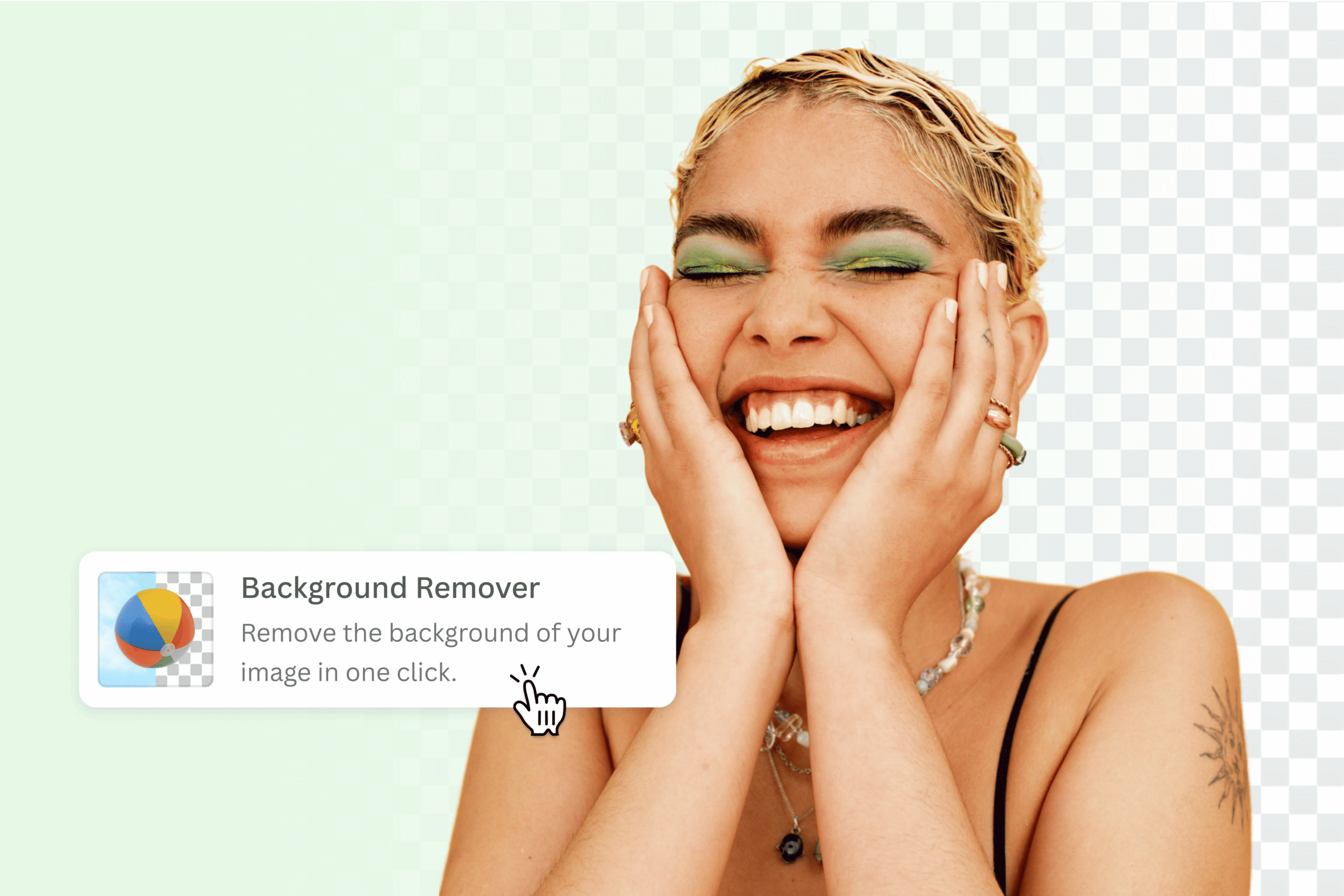
Ở BẢN cập nhật năm 2026, Canva đã tích hợp các mô hình học máy (Machine Learning) tiên tiến nhất, cho phép hệ thống tự động nhận diện chủ thể chính (con người, đồ vật, động vật, logo) và tách chúng ra khỏi bối cảnh nền chỉ trong vòng 1 đến 3 giây với độ chính xác lên đến 99%. AI của Canva hiện tại đã đủ thông minh để xử lý những vùng biên phức tạp như sợi tóc tơ, lưới trong suốt hay lông thú cưng – những thứ mà trước đây thường bị cắt lẹm gây mất tự nhiên.
Điểm nổi bật của công cụ xóa phông Canva 2026
-
Tốc độ xử lý: Dưới 3 giây cho một bức ảnh độ phân giải cao.
-
Độ chính xác: Thuật toán AI tự động phân biệt độ sâu trường ảnh (Depth of field) để nhận biết đâu là chủ thể, đâu là hậu cảnh.
-
Tính đồng bộ: Bạn không cần phải mở một tab trình duyệt khác để xóa nền, mọi thao tác diễn ra ngay trên không gian làm việc (Workspace) của Canva.
2. Điều kiện để thực hiện cách xóa phông ảnh trên Canva
Một thông tin quan trọng cần làm rõ ngay từ đầu: Xoá phông ảnh trên Canva bằng công cụ Background Remover tự động là một tính năng Độc quyền dành cho tài khoản trả phí.
Cụ thể, bạn cần sở hữu một trong các loại tài khoản sau để sử dụng tính năng này:
-
Canva Pro (Dành cho cá nhân).
-
Canva for Teams (Dành cho nhóm/doanh nghiệp).
-
Canva for Education (Dành cho giáo dục – miễn phí cho giáo viên và học sinh đạt đủ điều kiện).
-
Canva for Nonprofits (Dành cho tổ chức phi lợi nhuận).
Nếu bạn đang sử dụng tài khoản Canva Free (Miễn phí), biểu tượng xóa nền sẽ xuất hiện cùng một chiếc vương miện nhỏ (biểu tượng của gói Pro) và bạn không thể click vào để sử dụng. Tuy nhiên, đừng lo lắng, ở phần sau của bài viết, Finhay sẽ hướng dẫn bạn các giải pháp thay thế hoàn toàn miễn phí mà vẫn đảm bảo hiệu quả làm việc trên Canva.
>> Đọc thêm: Cách tạo tài khoản Canva Pro miễn phí cho sinh viên 2026 (Hướng dẫn chi tiết)
3. Hướng dẫn cách xóa phông ảnh trên Canva trên Máy tính (PC/Web)
Việc thao tác trên máy tính mang lại không gian làm việc rộng rãi, giúp bạn dễ dàng kiểm soát các chi tiết nhỏ. Dưới đây là quy trình chuẩn 4 bước thực hiện cách xóa phông ảnh trên Canva trên trình duyệt web.
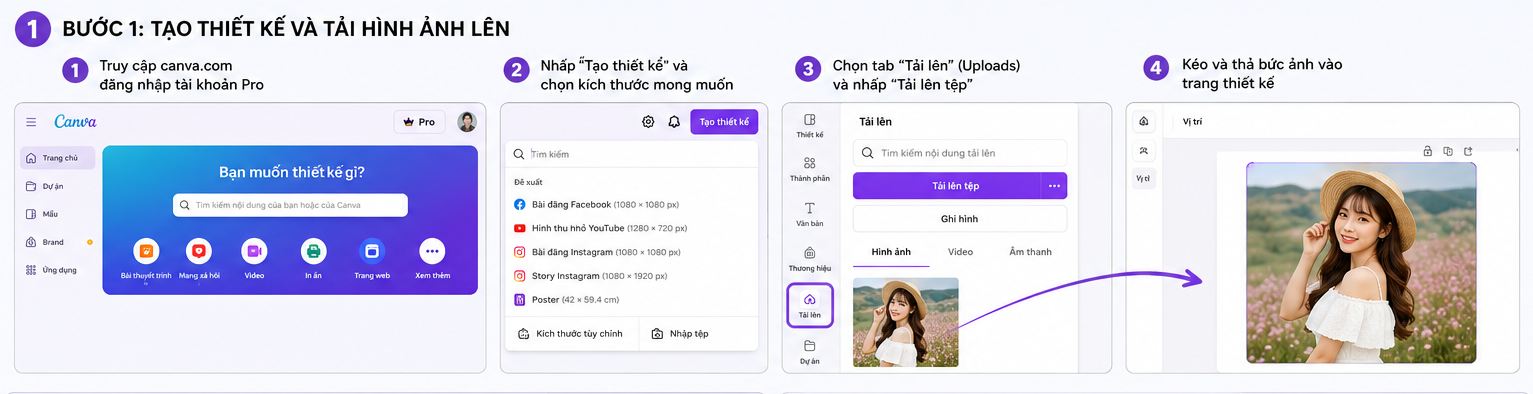
Bước 1: Tạo thiết kế và tải hình ảnh lên
-
Truy cập trang chủ
canva.comvà đăng nhập vào tài khoản Pro của bạn. -
Nhấp vào nút Tạo thiết kế (Create a design) ở góc trên cùng bên phải và chọn kích thước mong muốn (ví dụ: Bài đăng Facebook, Hình thu nhỏ YouTube).
-
Nhìn sang thanh công cụ bên trái, chọn tab Tải lên (Uploads).
-
Nhấp vào Tải lên tệp (Upload files) và chọn bức ảnh bạn muốn xóa nền từ máy tính.
-
Kéo và thả bức ảnh vừa tải lên vào trang thiết kế trắng của bạn.
Bước 2: Kích hoạt công cụ Background Remover
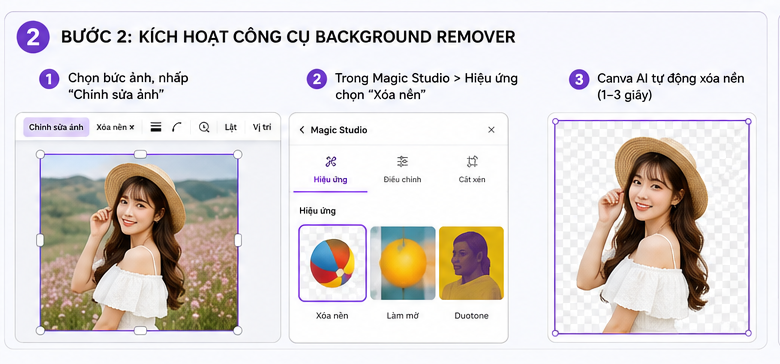
-
Nhấp chuột trực tiếp vào bức ảnh trên trang thiết kế để chọn nó (xuất hiện khung viền màu tím bao quanh ảnh).
-
Trên thanh menu màu trắng nằm ngay phía trên trang thiết kế, nhấp vào nút Chỉnh sửa ảnh (Edit Photo).
-
Cửa sổ Magic Studio sẽ mở ra ở bên trái. Tại mục Hiệu ứng (Effects), bạn sẽ thấy tính năng Xóa nền (Background Remover) mang biểu tượng hình quả bóng bãi biển.
-
Nhấp vào biểu tượng này. Chờ khoảng 1-3 giây, AI của Canva sẽ tự động quét và bóc tách toàn bộ cảnh nền, chỉ để lại chủ thể chính.
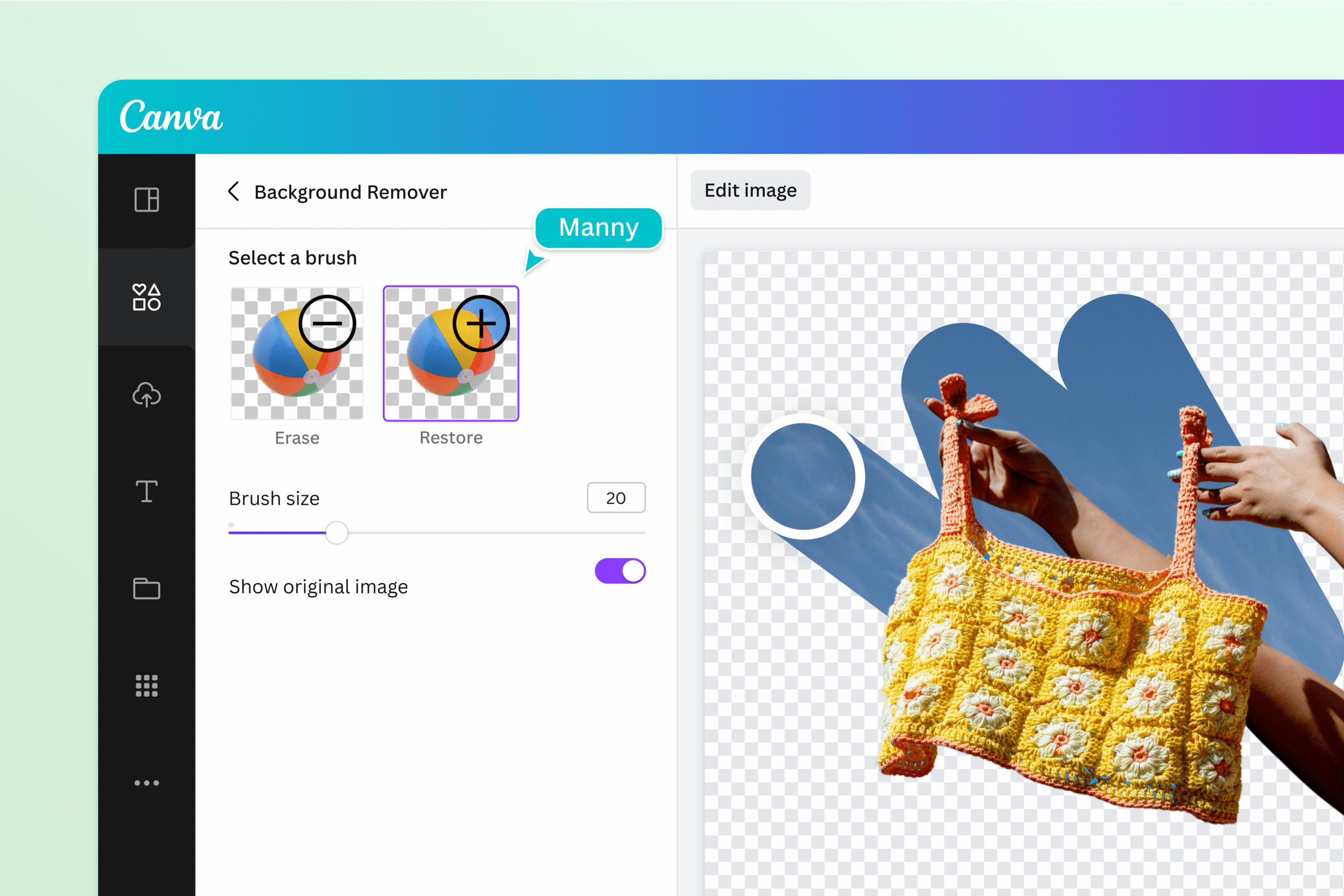
Bước 3: Tinh chỉnh thủ công vùng xóa phông (Cực kỳ quan trọng)
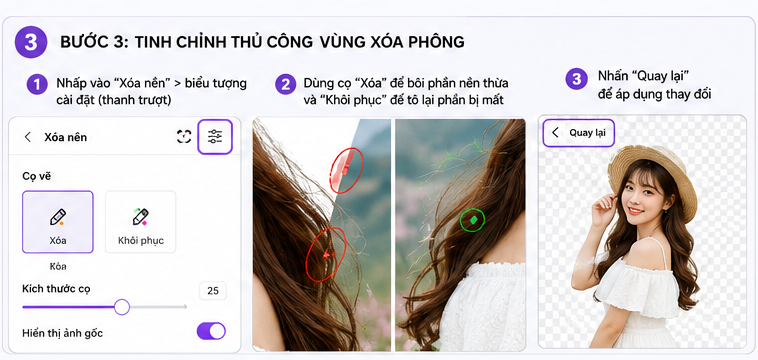
Dù AI năm 2026 rất thông minh, đôi khi những bức ảnh có nền quá rối rắm hoặc màu sắc chủ thể tiệp với màu nền có thể khiến AI nhận diện thiếu sót. Để cách xóa phông ảnh trên Canva đạt độ hoàn hảo tuyệt đối, bạn cần biết cách tinh chỉnh:
-
Ngay sau khi công cụ chạy xong, trên biểu tượng Xóa nền sẽ xuất hiện các biểu tượng thanh trượt cài đặt. Nhấp vào đó.
-
Bạn sẽ thấy 2 công cụ cọ vẽ: Xóa (Erase) và Khôi phục (Restore).
-
Chọn cọ Xóa và điều chỉnh kích thước cọ (Brush size) nhỏ lại để bôi đi những mảng nền thừa mà AI chưa xóa hết (thường ở các kẽ hở giữa cánh tay, kẽ tóc).
-
Chọn cọ Khôi phục để tô lại những phần của chủ thể vô tình bị AI xóa lẹm mất. Bạn có thể bật tùy chọn “Hiển thị ảnh gốc” để dễ dàng tô đúng vùng cần khôi phục.
-
Sau khi ưng ý, nhấn Quay lại để áp dụng thay đổi.
Bước 4: Lưu ảnh với nền trong suốt (Transparent PNG)

Nếu mục đích của bạn chỉ là lấy chủ thể để ghép vào nền khác ngay trong Canva, bạn có thể tiếp tục thiết kế. Tuy nhiên, nếu bạn muốn xuất hình ảnh chủ thể đó ra máy tính để dùng cho phần mềm khác, bạn cần lưu ảnh dưới dạng PNG trong suốt.
-
Nhấp vào nút Chia sẻ (Share) ở góc trên cùng bên phải màn hình.
-
Chọn Tải xuống (Download).
-
Ở mục Loại tệp (File type), bắt buộc phải chọn PNG.
-
Đánh dấu tick vào ô Nền trong suốt (Transparent background) (Lưu ý: Đây cũng là tính năng Pro).
-
Cuối cùng, nhấn Tải xuống để hoàn tất.
4. Chi tiết cách xóa phông ảnh trên Canva bằng Điện thoại (iOS/Android)
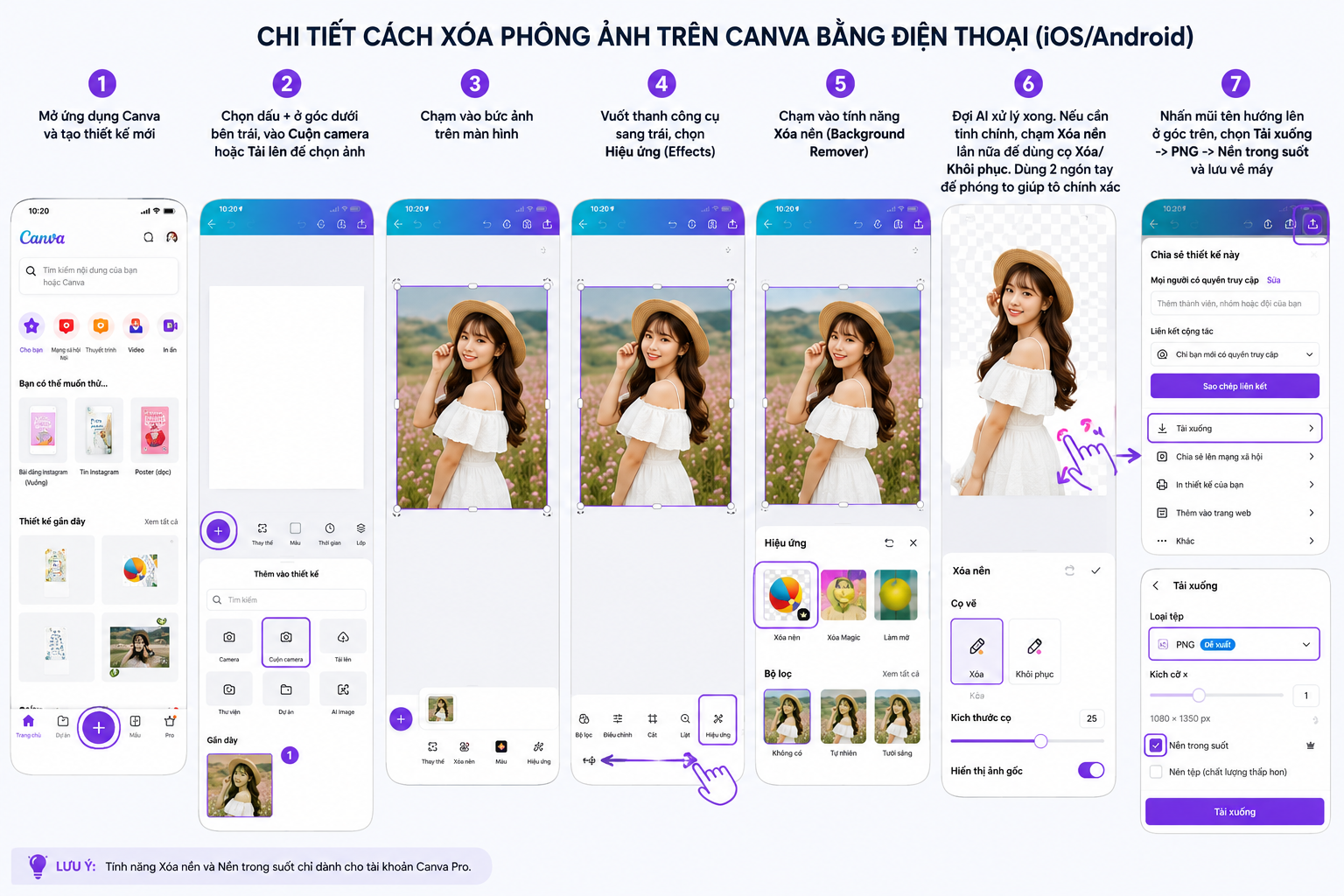
Canva phiên bản Mobile App năm 2026 đã được tối ưu hóa giao diện cực kỳ trực quan, giúp bạn thực hiện cách xóa phông ảnh trên Canva ở bất cứ đâu.
-
Bước 1: Mở ứng dụng Canva trên điện thoại và tạo một thiết kế mới (Nhấn biểu tượng dấu + màu tím ở giữa màn hình dưới cùng).
-
Bước 2: Chạm vào biểu tượng dấu + ở góc dưới cùng bên trái màn hình làm việc, chọn tab Cuộn camera (Camera Roll) hoặc Tải lên (Uploads) để chọn ảnh từ bộ sưu tập điện thoại. Thêm ảnh vào thiết kế.
-
Bước 3: Chạm vào bức ảnh trên màn hình. Một thanh công cụ ngang sẽ xuất hiện ở dưới cùng.
-
Bước 4: Vuốt thanh công cụ sang trái, tìm và chọn mục Hiệu ứng (Effects).
-
Bước 5: Chạm vào tính năng Xóa nền (Background Remover).
-
Bước 6: Đợi AI xử lý xong. Nếu cần tinh chỉnh, chạm vào biểu tượng Xóa nền một lần nữa để sử dụng cọ Xóa/Khôi phục tương tự như trên máy tính. Dùng hai ngón tay để phóng to (Zoom in) bức ảnh, giúp bạn tô cọ chính xác hơn trên màn hình cảm ứng nhỏ.
-
Bước 7: Để lưu ảnh, nhấn vào biểu tượng mũi tên hướng lên ở góc trên cùng bên phải, chọn Tải xuống -> PNG -> Nền trong suốt và lưu về máy.
5. Nâng tầm thiết kế sau khi xóa phông
Sự chuyên nghiệp trong thiết kế đồ họa không chỉ dừng lại ở việc biết cách xóa phông ảnh trên Canva, mà còn là cách bạn xử lý chủ thể đó sau khi đã tách nền để bức ảnh trông chuyên nghiệp và chân thực nhất. Dưới đây là những thủ thuật từ các Designer:
Tạo Đổ bóng (Shadows) tạo chiều sâu
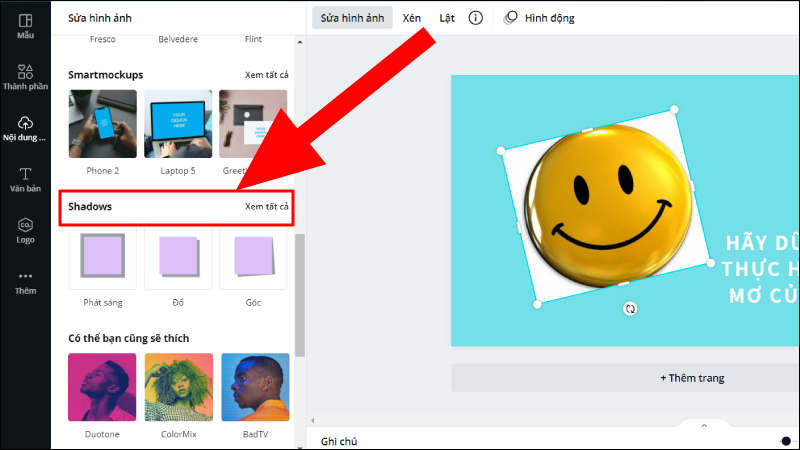
Khi xóa nền, chủ thể thường có cảm giác “lơ lửng” và giả tạo khi ghép vào một bối cảnh nền mới. Để khắc phục, bạn cần tạo bóng đổ.
-
Chọn ảnh đã xóa nền -> Chỉnh sửa ảnh (Edit Photo) -> Cuộn xuống mục Hiệu ứng (Effects) -> Chọn Bóng (Shadows).
-
Canva 2026 cung cấp 3 loại bóng: Hắt sáng (Glow), Bóng đổ (Drop), và Phác thảo (Outline).
-
Chọn Bóng đổ (Drop) để tạo bóng dưới chân chủ thể. Bạn có thể điều chỉnh Góc chiếu sáng, Kích thước bóng, Độ mờ (Blur) và Độ trong suốt (Transparency) để bóng trông tự nhiên nhất so với nguồn sáng của nền mới.
Tạo viền (Outline) nổi bật cho Thumbnail YouTube
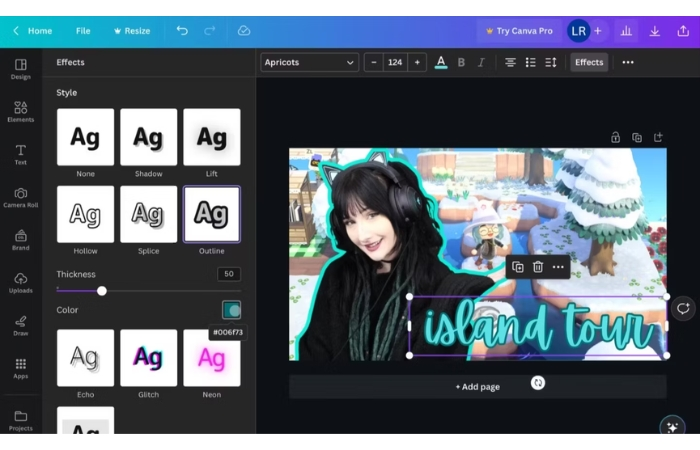
Đây là kỹ thuật kinh điển mà các YouTuber sử dụng để làm nổi bật chân dung của họ trên ảnh thu nhỏ.
-
Áp dụng tương tự các bước trên, nhưng trong mục Bóng (Shadows), hãy chọn Phác thảo (Outline).
-
Chỉnh màu viền thành Trắng, Vàng hoặc Neon. Tăng kích thước (Size) viền lên khoảng mức 10-15 và giảm độ mờ (Blur) về 0. Bức ảnh của bạn sẽ lập tức thu hút ánh nhìn.
Kết hợp Magic Eraser (Xóa ma thuật)
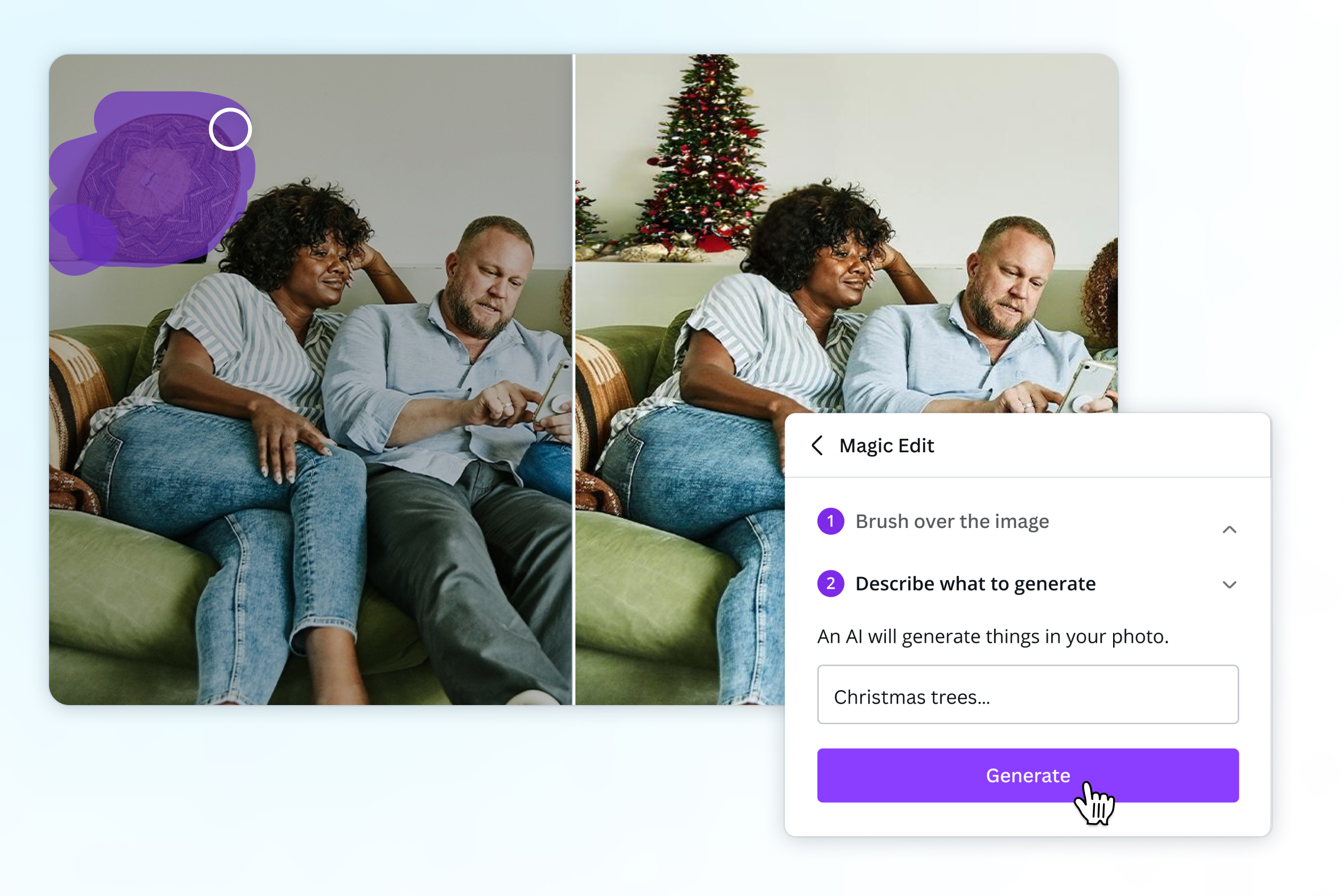
Đôi khi, bức ảnh của bạn đã được xóa nền thành công, nhưng trên áo chủ thể lại dính một logo không mong muốn hoặc một nếp nhăn xấu xí. Hãy sử dụng công cụ Magic Eraser. Chỉ cần tô cọ qua chi tiết thừa đó, AI sẽ xóa bỏ chúng và tự động tái tạo lại bề mặt vải (hoặc da) một cách hoàn hảo.
6. Giải pháp xóa phông ảnh miễn phí
Như đã đề cập, nếu bạn đang dùng tài khoản Free, bạn không thể sử dụng Background Remover trực tiếp. Tuy nhiên, có một thủ thuật làm việc phổ biến trong năm 2026 giúp bạn giải quyết vấn đề này.
Sử dụng Website trung gian Remove.bg (hoặc các AI miễn phí khác)

-
Truy cập trang web
remove.bg(Đây là một công cụ AI xóa nền chuyên dụng, cho phép tải xuống ảnh chất lượng tiêu chuẩn miễn phí). -
Upload bức ảnh của bạn lên website này. Hệ thống sẽ tự động xóa nền.
-
Tải bức ảnh đã xóa nền (định dạng PNG trong suốt) về máy tính/điện thoại của bạn.
-
Mở Canva lên, tải bức ảnh PNG đó vào thiết kế của bạn và tiếp tục công việc ghép nền, thêm chữ bình thường.
Sử dụng tính năng Tách nền có sẵn trên iPhone (iOS 16+)
-
Mở ứng dụng Ảnh (Photos) trên iPhone.
-
Nhấn và giữ ngón tay vào chủ thể trong bức ảnh. iOS sẽ tự động làm nổi bật và bóc tách chủ thể đó.
-
Nhấn “Sao chép” (Copy). Sau đó mở ứng dụng Canva trên điện thoại và Dán (Paste) thẳng chủ thể đó vào thiết kế của bạn. Đây là một mẹo cực nhanh và hoàn toàn miễn phí cho người dùng hệ sinh thái Apple.
7. So sánh hiệu năng: Canva vs. Photoshop vs. Remove.bg
| Tiêu chí | Canva Pro (Background Remover) | Adobe Photoshop (Remove Background) | Remove.bg |
|---|---|---|---|
| Mức độ dễ sử dụng | Cực kỳ dễ (1 Click) | Yêu cầu kiến thức phần mềm | Cực kỳ dễ (1 Click) |
| Chất lượng vùng biên (Tóc, Lông) | Rất Tốt (AI xử lý mượt) | Xuất sắc nhất (Can thiệp sâu bằng Masking) | Tốt (Thỉnh thoảng bị mờ mép ảnh) |
| Sự tiện lợi trong quy trình (Workflow) | Cao nhất (Xóa xong thiết kế luôn trên nền tảng) | Thấp (Phải xuất file rồi đưa vào phần mềm dàn trang) | Trung bình (Phải dùng trình duyệt ngoài) |
| Chi phí | Khoảng ~1.299.000 VNĐ/năm (Gói Pro tích hợp mọi tính năng) | Rất đắt (Thuê bao hàng tháng của Adobe) | Miễn phí ảnh nhỏ. Ảnh Full HD tốn Credit (khoảng $0.20/ảnh) |
| Phù hợp với ai? | Marketer, Chủ shop online, Người làm Content Creator | Nhiếp ảnh gia, Designer chuyên nghiệp | Người dùng cá nhân, nhu cầu cơ bản |
Nhận xét: Về mặt hiệu suất tổng thể,xóa phông ảnh trên Canva mang lại sự cân bằng hoàn hảo nhất giữa tốc độ, độ chính xác và tính tiện lợi cho người dùng bán chuyên và dân văn phòng. Bạn không cần chi trả hàng ngàn đô la cho các khóa học Photoshop chỉ để tách nền một bức ảnh sản phẩm.
8. Ứng dụng thực tế sau khi thực hiện cách xóa phông ảnh trên Canva
Việc làm chủ kỹ năng này sẽ mở ra vô vàn tiềm năng sáng tạo, phục vụ trực tiếp cho công việc kinh doanh và học tập của bạn:
-
Thiết kế ảnh sản phẩm Thương mại điện tử (Shopee, TikTok Shop): Hình ảnh sản phẩm chụp tại kho bãi thường rất lộn xộn. Bạn chỉ cần đưa ảnh lên Canva, xóa phông, sau đó thêm công cụ Bóng đổ và thay một background màu Pastel (như hồng nhạt, be) kèm text thông tin khuyến mãi. Tỷ lệ nhấp chuột (CTR) của sản phẩm sẽ tăng lên đáng kể.
-
Làm CV xin việc ấn tượng: Thay vì dùng những bức ảnh thẻ nền xanh/nền trắng cứng nhắc từ tiệm ảnh, bạn có thể chụp một bức ảnh chân dung mặc vest tại nhà, dùng Canva xóa phông và ghép vào một background màu xám nhạt hiện đại (Gradient). Bức ảnh sẽ trông “Tây” và chuyên nghiệp hơn rất nhiều trong mắt nhà tuyển dụng.
-
Tạo Mockup chuyên nghiệp: Xóa nền hình ảnh màn hình điện thoại hoặc laptop, sau đó lồng ghép giao diện website hoặc ứng dụng của bạn vào bên trong để làm tài liệu thuyết trình (Pitch deck) gửi đối tác.
9. Lộ trình tài chính thông minh: Tối ưu chi phí công cụ làm việc cùng hệ sinh thái Finhay
Kỹ năng sử dụng thành thạo cách xóa phông ảnh trên Canva hay các công cụ AI khác là một lợi thế cạnh tranh khổng lồ, giúp bạn làm việc nhanh hơn và gia tăng thu nhập (ví dụ: làm Freelancer thiết kế, bán hàng online). Tuy nhiên, để sử dụng các tính năng cao cấp (như Background Remover, Tải ảnh trong suốt), bạn cần đầu tư cho gói Canva Pro với mức phí khoảng 1.299.000 VNĐ/năm.
Đối với nhiều sinh viên hay người mới khởi nghiệp, các khoản phí đăng ký phần mềm (SaaS) hàng năm (từ Canva, ChatGPT, Netflix…) khi cộng dồn lại sẽ là một con số không nhỏ. Việc nâng cấp công cụ làm việc là khoản đầu tư cho tương lai, nhưng đầu tư thế nào để không bị “lạm chi” lại đòi hỏi tư duy quản lý tài chính khôn ngoan. Hệ sinh thái Finhay chính là “trợ lý tài chính” giúp bạn giải quyết bài toán này.

Đừng để tiền nhàn rỗi nằm im trong thẻ ATM không có lãi suất. Ngay khi có thu nhập từ các dự án thiết kế, hãy trích một phần nhỏ (ví dụ 100k – 200k/tháng) chuyển vào sản phẩm Hay0 (Tích lũy không kỳ hạn). Số tiền của bạn sẽ được sinh lời tự động qua đêm mỗi ngày với lợi suất lên tới 4.4%/năm, Đến kỳ gia hạn gói Canva Pro hàng năm, bạn có thể dễ dàng rút tiền từ Hay0 ra 24/7 hoàn toàn miễn phí để thanh toán. Bằng cách này, chi phí phần mềm sẽ được “tài trợ” một phần bởi chính số tiền lời mà Hay0 tạo ra.
Việc dùng AI để tối ưu hóa năng suất thiết kế là tư duy của một người làm việc hiện đại. Và việc sử dụng công cụ của Finhay để tối ưu hóa từng đồng vốn nhàn rỗi chính là tư duy của một nhà đầu tư thành công. Hãy bắt đầu xây dựng lộ trình thịnh vượng của bạn ngay hôm nay!
10. Kết luận
Sự ra đời của bộ công cụ Magic Studio trên Canva đã hoàn toàn dân chủ hóa ngành thiết kế đồ họa. Bạn không cần phải là một thợ chỉnh ảnh chuyên nghiệp với nhiều năm kinh nghiệm Photoshop mới có thể tạo ra những ấn phẩm hình ảnh chất lượng cao. Thông qua bài viết này, bạn đã nắm vững toàn bộ cách xóa phông ảnh trên Canva, từ những bước nhấp chuột cơ bản, cách dùng cọ tinh chỉnh viền tóc, cho đến việc xử lý đổ bóng để bức ảnh chân thực nhất.
Dù bạn đang sở hữu tài khoản Pro mạnh mẽ hay sử dụng tài khoản Miễn phí qua các giải pháp thay thế, mục tiêu cuối cùng vẫn là tối ưu hóa hiệu suất công việc và truyền tải thông điệp hình ảnh một cách tốt nhất. Đừng ngần ngại thực hành ngay trên những bức ảnh của bạn, kết hợp cùng tư duy quản lý tài chính hiệu quả để biến những kỹ năng số này thành giá trị thực tiễn. Chúc bạn có những trải nghiệm thiết kế tuyệt vời và thành công trên chặng đường sự nghiệp sắp tới!
Tuyên bố miễn trừ trách nhiệm: Các thông tin hướng dẫn tính năng và biểu phí phần mềm Canva trong bài viết mang tính chất tham khảo, cập nhật đến năm 2026 và có thể thay đổi tùy theo chính sách của nhà phát hành. Đối với các thông tin tài chính, sản phẩm như Hay0 được cung cấp thông qua nền tảng Finhay và mọi hoạt động tham gia đầu tư, tích lũy đều tiềm ẩn rủi ro thị trường. Quý độc giả vui lòng tự tìm hiểu kỹ các điều khoản dịch vụ và cân nhắc năng lực tài chính cá nhân trước khi đưa ra bất kỳ quyết định mua sắm hay đầu tư nào.
FAQs
- Nguyên nhân chính là do sự tương phản màu sắc giữa chủ thể và phông nền quá thấp (ví dụ: người mặc áo trắng đứng trước tường trắng), hoặc ảnh có độ phân giải quá thấp, bị mờ nhòe khiến AI không thể nhận diện đường viền. Để khắc phục, bạn hãy sử dụng cọ "Khôi phục (Restore)" trong phần cài đặt của Background Remover để tô lại thủ công phần bị lẹm. Để kết quả tốt nhất, hãy cố gắng chụp ảnh ở nơi đủ sáng và phông nền trơn.
- Không. Tính năng xóa nền của Canva xử lý trực tiếp trên độ phân giải gốc của ảnh bạn tải lên. Tuy nhiên, nếu khi tải xuống bạn cảm thấy ảnh bị mờ, hãy kiểm tra lại thao tác Tải xuống (Download). Bạn cần chọn định dạng PNG và kéo thanh trượt "Kích cỡ (Size)" lên mức cao hơn (tùy chọn này có sẵn trong bản Pro) để bức ảnh xuất ra đạt độ sắc nét tối đa.
- Có. Tính từ năm bản cập nhật Magic Studio, Canva Pro đã hỗ trợ tính năng Video Background Remover. Bạn chỉ cần tải đoạn video ngắn lên, nhấp vào video, chọn "Chỉnh sửa Video" và nhấp vào biểu tượng "Xóa nền". AI sẽ tự động tách nền video chuyển động mà không cần sử dụng đến phông xanh (Green screen). Lưy ý, tính năng này xử lý khá nặng nên yêu cầu kết nối mạng ổn định và video độ dài vừa phải.
- Đây là lỗi cực kỳ phổ biến. Nguyên nhân là do khi thao tác Tải xuống (Download), bạn đã Quên không tick chọn ô "Nền trong suốt" (Transparent Background). Mặc định, nếu bạn không tick ô này, Canva sẽ hiểu khoảng không gian trống phía sau chủ thể là màu trắng và tự động thêm nền trắng vào bức ảnh xuất ra. Hãy đảm bảo luôn chọn định dạng PNG và bật tùy chọn "Nền trong suốt".
- Có. Gói Canva for Education cung cấp 100% tính năng của gói Canva Pro hoàn toàn miễn phí, bao gồm cả tính năng Xóa nền cao cấp, Magic Eraser và tải ảnh trong suốt. Nếu bạn là giáo viên hoặc học sinh bậc K-12 có email đuôi .edu.vn được xác minh hợp lệ, bạn có thể đăng ký tài khoản này để tiết kiệm chi phí mà vẫn làm chủ mọi công cụ thiết kế chuyên nghiệp.
 Finhay
 25-06-2026



 Hotline: 1900 29 29 91
 Trụ Sở Chính: Tầng 8, Tòa nhà Capital Building, 58 phố Kim Mã, Phường Ba Đình, TP. Hà Nội.