

Trong kỷ nguyên trí tuệ nhân tạo (AI) phát triển mạnh mẽ, công nghệ trở thành cộng sự đắc lực trong mọi hoạt động số. Microsoft Copilot nổi lên như một trợ lý số toàn diện, giúp người dùng xử lý các tác vụ phức tạp và khơi gợi ý tưởng sáng tạo ngay trong hệ sinh thái Windows và Office 365. Đến năm 2026, việc sử dụng thành thạo Copilot đã trở thành một kỹ năng sinh tồn thiết yếu để duy trì lợi thế cạnh tranh.
Bài viết này sẽ giải mã chi tiết Copilot là gì, đồng thời cung cấp bộ cẩm nang từ A-Z về cách viết câu lệnh hiệu quả và tạo ảnh nghệ thuật đỉnh cao.
1. Microsoft Copilot là gì?
Định nghĩa
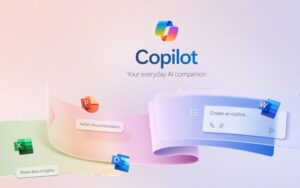
Microsoft Copilot là một trợ lý trí tuệ nhân tạo (AI Assistant) được phát triển bởi Microsoft. Không đơn thuần là một chatbot như ChatGPT thời kỳ đầu hay một công cụ AI, Copilot được tích hợp sâu vào hệ sinh thái của Microsoft (Windows, Edge, Microsoft 365, Bing), được thiết kế để đồng hành cùng người dùng xuyên suốt các trải nghiệm trên hệ sinh thái này.
Tên gọi “Copilot” còn mang tính biểu tượng: bạn là Pilot – người đưa ra quyết định, còn AI là Co-pilot – người hỗ trợ, giảm tải công việc lặp lại, cung cấp thông tin, và khơi gợi sáng tạo. Về mặt triết lý, bản chất của Copilot là gì? Copilot không thay thế con người, mà đóng vai trò hỗ trợ, giống như một đồng đội đáng tin cậy trong “buồng lái”.
Công nghệ đứng sau Copilot là gì?
Sức mạnh của công cụ đắc lực này đến từ sự kết hợp của 3 trụ cột công nghệ, mỗi trụ cột đóng một vai trò riêng nhưng bổ trợ lẫn nhau:
- Mô hình ngôn ngữ lớn (LLM): Sử dụng các phiên bản tiên tiến nhất của GPT (như GPT-4o hoặc GPT-5 tùy thời điểm cập nhật) từ OpenAI giúp Copilot hiểu, không chỉ “trả lời câu hỏi” mà còn tái cấu trúc thông tin, soạn thảo nội dung sáng tạo, và tương tác như một cộng sự.
- Microsoft Graph: Đây là “bộ não” chứa dữ liệu làm việc của bạn (Email, Lịch, Tài liệu Word, Excel…). Nhờ đó, Copilot không nói chuyện chung chung mà hiểu rõ ngữ cảnh công việc của riêng bạn. Đây là “bộ não dữ liệu cá nhân” của người dùng trong hệ sinh thái Microsoft.
- DALL-E 3: Công nghệ tạo sinh hình ảnh, cho phép Copilot không chỉ xử lý văn bản mà còn biến ý tưởng thành hình ảnh. Hình ảnh tạo ra có tính nghệ thuật cao, phù hợp cho cả công việc (slide, báo cáo) lẫn sáng tạo cá nhân (thiết kế, minh họa).
Tại sao Copilot lại quan trọng trong năm 2026?
Đến năm 2026, Copilot là gì không còn là câu hỏi về khái niệm, nó đã thay đổi hoàn toàn cách chúng ta tương tác với máy tính:
- Thay vì tự viết email, bạn ra lệnh cho Copilot soạn thảo.
- Thay vì tự vẽ biểu đồ Excel, bạn yêu cầu Copilot phân tích xu hướng.
- Thay vì Google từng từ khóa, Copilot tổng hợp câu trả lời từ hàng chục nguồn uy tín.
Tăng tốc độ ra quyết định: Copilot không chỉ đưa dữ liệu, mà còn cung cấp các giải thích kèm nguồn trích dẫn, giúp người dùng đưa ra quyết định nhanh hơn (Ví dụ: thay vì đọc 10 bài báo, nền tảng AI này có thể tóm tắt và đưa ra phân tích so sánh)
Thay đổi tư duy làm việc: Người dùng không còn “làm việc với máy tính” theo kiểu nhập lệnh, mà hợp tác với AI như một trợ lý số.
2. Các phiên bản Copilot phổ biến hiện nay
Microsoft Copilot (Bản miễn phí)
Đây là phiên bản dành cho người dùng đại chúng, tích hợp trên trình duyệt Edge, Bing và Windows.
- Tính năng: Chat và tra cứu thông tin thời gian thực, tóm tắt nội dung web, hỗ trợ đọc nhanh và nắm ý chính, tạo ảnh bằng Copilot (giới hạn số lượng).
- Chi phí: Miễn phí 100%.
Copilot Pro (Bản trả phí cá nhân)
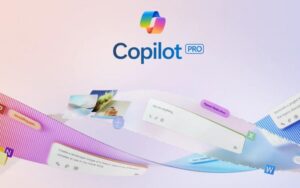
- Ưu điểm: Ưu tiên truy cập vào các mô hình AI mạnh nhất ngay cả giờ cao điểm, tích hợp vào Word, Excel, PowerPoint cá nhân, tạo ảnh nhanh hơn và chất lượng cao hơn.
- Giá tham khảo: Khoảng 20 USD/tháng (khoảng 500.000 VNĐ).
Đây là phiên bản “nâng cấp” cho người dùng cá nhân muốn biến Copilot thành trợ lý cá nhân thực thụ. Nó phù hợp với freelancer, nhà sáng tạo nội dung, sinh viên nghiên cứu… vì giúp tiết kiệm thời gian và nâng cao chất lượng sản phẩm.
Copilot for Microsoft 365 (Bản doanh nghiệp)
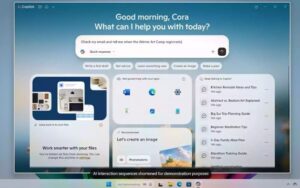 Đây là “vũ khí hạng nặng” cho các công ty, doanh nghiệp, tổ chức cần bảo mật và hiệu suất cao.
- Bảo mật dữ liệu cấp doanh nghiệp (Dữ liệu chat không bị dùng để train AI),
- Tích hợp sâu vào Teams để tóm tắt cuộc họp, tự động hóa quy trình làm việc (Workflow), phân công nhiệm vụ, giúp doanh nghiệp giảm tải quy trình thủ công, tăng năng suất.
Nền tảng AI này trở thành một phần của hạ tầng công nghệ thông tin, giúp công ty tiết kiệm chi phí nhân sự, tăng tốc độ ra quyết định và nâng cao tính cạnh tranh.
GitHub Copilot
 Phiên bản chuyên dụng dành cho lập trình viên, kỹ sư phần mềm.
Chức năng chính:
- Tự động viết code theo ngữ cảnh.
- Gợi ý, sửa lỗi.
- Giải thích đoạn mã phức tạp, giúp học nhanh hơn.
Nó không chỉ tăng tốc độ lập trình mà còn giảm rào cản học tập cho người mới. Với GitHub Copilot, việc viết code trở nên giống như “đối thoại với AI”, giúp lập trình viên tập trung vào logic và sáng tạo thay vì cú pháp.
3. Hướng dẫn sử dụng Copilot từ A – Z cho người mới bắt đầu
Sau khi đã hiểu Copilot là gì, bước tiếp theo là làm chủ nó. Dưới đây là hướng dẫn sử dụng công cụ AI này một cách chi tiết trên các nền tảng.
Cách kích hoạt và truy cập
Copilot hiện diện trên hầu hết các nền tảng, giúp bạn có thể sử dụng ở bất cứ đâu:
- Trên Windows: Nhấn tổ hợp phím Windows + C hoặc click vào biểu tượng Copilot trên thanh Taskbar.
- Trên trình duyệt Edge: Click vào biểu tượng Copilot ở thanh bên phải (Sidebar). Copilot trở thành công cụ hỗ trợ đọc web, tóm tắt bài viết, tra cứu thông tin mà không cần rời khỏi trang bạn đang xem.
- Trên Mobile: Tải ứng dụng Microsoft Copilot trên App Store hoặc Google Play. Phiên bản di động giúp bạn mang Copilot theo bên mình, hỗ trợ chat, tìm kiếm, và tạo nội dung ngay cả khi không ngồi trước máy tính.
- Trên Web: Truy cập trực tiếp vào copilot.microsoft.com, không cần cài đặt, chỉ cần trình duyệt là có thể bắt đầu.
Kỹ thuật viết câu lệnh hiệu quả
Copilot thông minh, nhưng để có câu trả lời sát nhất với nhu cầu, bạn cần biết cách viết prompt. Công thức chuẩn gồm 4 yếu tố:
- Vai trò: Ví dụ: Hãy đóng vai một chuyên gia tài chính…Điều này giúp Copilot định hình phong cách trả lời, tránh chung chung.
- Bối cảnh: …Tôi là nhân viên văn phòng thu nhập 15 triệu/tháng… Cung cấp thông tin nền để Copilot hiểu tình huống. Bối cảnh càng cụ thể, câu trả lời càng thực tế và hữu ích.
- Nhiệm vụ: …Hãy lập giúp tôi kế hoạch tiết kiệm để mua xe máy trong 1 năm… Đây là phần “mệnh lệnh” để Copilot biết phải làm gì, tránh trả lời lan man.
- Định dạng: …Trình bày dưới dạng bảng tính. Định dạng giúp bạn nhận kết quả dễ sử dụng ngay, thay vì phải chỉnh sửa lại.
>> Tham khảo thêm bài viết: Cách viết prompt Gemini hiệu quả giúp tối ưu kết quả x10 lần
Sử dụng Copilot trong các tác vụ văn phòng
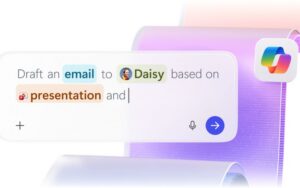
Nếu bạn sở hữu tài khoản Copilot Pro, cách bạn làm việc với hệ sinh thái Microsoft Office sẽ bước sang một trang mới – nhanh hơn và thông minh hơn:
-
Trong Word: Thay vì gõ từng chữ, bạn chỉ cần ra lệnh “Viết bản nháp báo cáo thị trường dựa trên các gạch đầu dòng sau…”. Trong tích tắc, Copilot sẽ triển khai ý tưởng của bạn thành một văn bản hoàn chỉnh dài cả trang giấy.
-
Trong PowerPoint: Quên đi nỗi lo “bí” ý tưởng thiết kế. Hãy thử lệnh “Tạo bài thuyết trình 10 slide về chủ đề Bảo vệ môi trường, kèm hình ảnh minh họa”. Copilot sẽ tự động xây dựng bố cục, viết nội dung và chèn ảnh phù hợp từ A-Z.
-
Trong Excel (Phân tích dữ liệu sâu): Không cần nhớ hàm phức tạp, bạn chỉ cần hỏi “Phân tích bảng dữ liệu này và cho tôi biết 3 xu hướng giảm doanh thu chính”. Copilot sẽ ngay lập tức trực quan hóa dữ liệu bằng biểu đồ và đưa ra những nhận định (Insight) đắt giá.
4. Hướng dẫn tạo ảnh bằng Copilot: Biến ý tưởng thành tác phẩm nghệ thuật
Một trong những tính năng được yêu thích nhất chính là tạo ảnh bằng Copilot (sử dụng công nghệ DALL-E 3). Bạn không cần biết vẽ, không cần Photoshop, chỉ cần biết mô tả.
Cơ chế hoạt động
Khi bạn nhập mô tả văn bản, Copilot sẽ chuyển ngữ nghĩa đó thành hình ảnh. Điểm mạnh của Copilot so với các công cụ khác là nó hiểu tiếng Việt rất tốt, giúp người dùng Việt Nam dễ dàng sáng tạo mà không cần dịch sang tiếng Anh.
So với các công cụ tạo ảnh khác, Copilot vượt trội ở khả năng giữ nguyên ý tưởng gốc của người dùng, hạn chế sai lệch khi mô tả bằng ngôn ngữ tự nhiên. Nền tảng AI này không chỉ vẽ đúng đối tượng, mà còn tái hiện cảm xúc, phong cách nghệ thuật, ánh sáng, và bối cảnh.
Các bước thực hiện
Để tạo ảnh bằng Copilot, bạn chỉ cần vài thao tác đơn giản:
- Mở khung chat Copilot trên Windows, Edge, Mobile hoặc Web.
- Chuyển sang chế độ Sáng tạo để có kết quả tốt nhất.
- Nhập câu lệnh bắt đầu bằng: “Hãy vẽ…”, “Tạo ảnh…”, “Thiết kế…”.
- Chờ khoảng 10-20 giây để nhận 4 phương án hình ảnh.
Công thức viết Prompt tạo ảnh “triệu like”
Để tạo ảnh bằng Copilot đẹp, hãy áp dụng công thức prompt sau:
[Chủ thể] + [Hành động/Trạng thái] + [Bối cảnh/Môi trường] + [Phong cách nghệ thuật] + [Ánh sáng/Góc máy]

- Ví dụ tồi: “Vẽ con mèo” → quá chung chung, kết quả đơn giản, thiếu cảm xúc.
- Ví dụ tốt: “Vẽ một chú mèo mướp đang ngồi uống cà phê bên cửa sổ (Chủ thể + Hành động), ngoài trời mưa lất phất ở thành phố Paris (Bối cảnh), phong cách tranh sơn dầu Van Gogh (Phong cách), ánh sáng vàng ấm áp (Ánh sáng).”
>> Đọc thêm: Cách viết prompt tạo ảnh hiệu quả nhất
Prompt chi tiết giúp Copilot hiểu rõ ý tưởng nghệ thuật của bạn, từ chủ thể đến cảm xúc, từ phong cách đến ánh sáng. Đây chính là bí quyết để tạo ra những bức ảnh có chiều sâu, dễ “triệu like” trên mạng xã hội.
Mẹo chỉnh sửa ảnh
Sau khi ảnh được tạo ra, bạn có thể tiếp tục ra lệnh chỉnh sửa để tinh chỉnh:
- Thêm chi tiết phụ: “Hãy thêm một chiếc khăn len cho chú mèo.”
- Thay đổi bối cảnh: “Đổi phông nền sang buổi sáng nắng đẹp.” → thay đổi bối cảnh.
- Đổi phong cách nghệ thuật: “Chuyển sang phong cách hoạt hình 3D Pixar.”
Đây là điểm khác biệt lớn của Copilot so với các công cụ tạo ảnh tĩnh. Bạn không chỉ tạo ảnh một lần, mà có thể tương tác liên tục để chỉnh sửa, giống như làm việc với một họa sĩ biết lắng nghe.
5. Những hạn chế và lưu ý khi sử dụng Copilot
Ảo giác AI
Copilot đôi khi có thể “bịa” ra thông tin nghe rất thuyết phục, đặc biệt trong các lĩnh vực nhạy cảm như tài chính, y tế, pháp luật. Đây là hiện tượng phổ biến của các mô hình ngôn ngữ lớn (LLM). Người dùng dễ bị thuyết phục bởi cách diễn đạt mạch lạc, dẫn đến quyết định sai lầm nếu không kiểm chứng.

Giải pháp
- Luôn double-check các thông tin quan trọng bằng cách đối chiếu với nguồn chính thống.
- Ưu tiên sử dụng các đường link nguồn mà Copilot cung cấp để xác thực.
- Với dữ liệu tài chính hoặc pháp lý, chỉ coi Copilot là công cụ tham khảo, không phải nguồn duy nhất.
Vấn đề bản quyền ảnh
Hình ảnh từ tính năng tạo ảnh bằng Copilot hiện tại chưa được bảo hộ bản quyền rõ ràng. Bạn có thể dùng cho mục đích cá nhân, minh họa presentation, nhưng cần thận trọng khi dùng cho mục đích thương mại lớn (như in bao bì sản phẩm, logo thương hiệu).
Nguy cơ
- Dùng cho mục đích cá nhân (minh họa, thuyết trình) thì an toàn.
- Nhưng nếu dùng cho mục đích thương mại lớn (logo, bao bì sản phẩm, quảng cáo), có thể gặp rủi ro pháp lý vì chưa có sự bảo hộ chính thức.
Giải pháp
- Chỉ sử dụng ảnh Copilot cho minh họa cá nhân hoặc nội bộ.
- Với thương mại, nên kết hợp Copilot để phác thảo ý tưởng, sau đó thuê designer chỉnh sửa để đảm bảo tính pháp lý.
- Theo dõi các cập nhật từ Microsoft về chính sách bản quyền để kịp thời điều chỉnh.
Bảo mật dữ liệu
Với bản miễn phí, Microsoft có thể sử dụng dữ liệu chat của bạn để huấn luyện AI. Nếu nhập thông tin nhạy cảm (mật khẩu, CCCD, bí mật kinh doanh), dữ liệu có thể bị lưu trữ ngoài ý muốn. Do đó, tuyệt đối không nhập thông tin nhạy cảm như mật khẩu ngân hàng, thông tin cá nhân (CCCD), bí mật kinh doanh vào khung chat của bản Copilot miễn phí.
Giải pháp
- Tuyệt đối không nhập thông tin nhạy cảm vào Copilot miễn phí.
- Với doanh nghiệp, nên dùng Copilot for Microsoft 365 vì có cơ chế bảo mật dữ liệu cấp doanh nghiệp (không dùng dữ liệu để train AI).
- Người dùng cá nhân nếu cần bảo mật cao, nên cân nhắc bản Copilot Pro.
6. Mẹo tiết kiệm chi phí công nghệ cùng Finhay
Đầu tư cho công nghệ là đầu tư cho bản thân. Một tài khoản Copilot Pro có giá khoảng 500.000đ/tháng, hay tài khoản ChatGPT Plus cũng tương tự. Đây là một khoản chi phí cố định không nhỏ. Làm thế nào để duy trì việc sử dụng các công cụ “xịn sò” này mà không ảnh hưởng đến ngân sách sinh hoạt? Giải pháp đến từ việc quản lý tài chính thông minh cùng Finhay. 
Biến “Tiền lẻ” thành “Bản quyền công nghệ”
Thay vì để tiền nhàn rỗi nằm im trong tài khoản ngân hàng (lãi suất < 0.1%/năm), bạn có thể sử dụng sản phẩ mTích luỹ không kỳ hạn Hay0 trên ứng dụng Finhay.
- Lợi suất hấp dẫn: Khoảng 4.4% – 5%/năm (tùy thời điểm).
- Tính linh hoạt: Nạp rút 24/7. Bạn có thể để tiền lương trong Hay0 để sinh lời hàng ngày. Đến ngày gia hạn tài khoản Copilot, bạn rút đúng số tiền cần thiết ra thanh toán. Phần tiền lãi sinh ra có thể bù đắp một phần chi phí bản quyền.
Đầu tư vào bản thân là lãi suất kép lớn nhất
Hãy nhìn nhận 500.000đ mua Copilot Pro không phải là “tiêu sản”, mà là “đầu tư”. Nếu Copilot giúp bạn hoàn thành công việc nhanh hơn 2 tiếng mỗi ngày, 2 tiếng đó bạn dùng để học thêm kỹ năng mới hoặc làm nghề tay trái (Freelance). Thu nhập tăng thêm đó hãy đầu tư vào Chứng chỉ quỹ trên Finhay.
Đây chính là vòng lặp thịnh vượng: Công nghệ tăng năng suất -> Tăng thu nhập -> Đầu tư tài chính -> Tự do tài chính.
7. Kết luận
Qua bài viết này, hy vọng bạn đã có cái nhìn thấu đáo về Copilot là gì cũng như nắm vững các bí kíp hướng dẫn sử dụng Microsoft Copilot và tạo ảnh bằng công cụ này một cách hiệu quả. Năm 2026, khoảng cách giữa người giỏi và người trung bình không nằm ở bằng cấp, mà nằm ở khả năng sử dụng AI.
Hãy biến Copilot thành “cánh tay phải” đắc lực, giúp bạn giải phóng sức lao động và thăng hoa trong sự nghiệp. Và đừng quên, một sự nghiệp vững chắc cần đi đôi với một nền tảng tài chính vững vàng cùng sự đồng hành của Finhay!
Tuyên bố miễn trừ trách nhiệm: Bài viết này cung cấp thông tin về công nghệ và giải pháp tài chính mang tính chất tham khảo tại thời điểm năm 2026. Các tính năng và chính sách giá của Microsoft Copilot có thể thay đổi theo thời gian thực. Mọi quyết định đầu tư cần được cân nhắc kỹ lưỡng dựa trên khả năng tài chính và khẩu vị rủi ro của mỗi người.

 Finhay
 25-08-2026