Bạn đã bao giờ mất hàng giờ chỉ để tạo ra một bộ slide PowerPoint chuyên nghiệp? Những công việc như chọn template, sắp xếp bố cục, tìm hình ảnh phù hợp có thể ngốn cả ngày làm việc. Nhưng với sự phát triển mạnh mẽ của trí tuệ nhân tạo, việc dùng AI làm slide PowerPoint giờ đây đã trở nên dễ dàng hơn bao giờ hết.
Chỉ với vài dòng mô tả, AI có thể tự động tạo ra những slide đẹp mắt, chuyên nghiệp trong vài phút. Bài viết này hướng dẫn chi tiết top 5 công cụ AI làm PowerPoint tốt nhất 2026, giúp tiết kiệm đến 80% thời gian so với cách làm truyền thống.
1. AI làm PowerPoint là gì? Tại sao nên dùng?
AI làm PowerPoint là việc sử dụng các công cụ trí tuệ nhân tạo để tự động hóa quy trình tạo slide thuyết trình. Thay vì phải thiết kế thủ công từng trang một, bạn chỉ cần nhập nội dung hoặc mô tả ý tưởng, và AI sẽ tự động tạo slide PowerPoint với bố cục hài hòa, hình ảnh phù hợp và màu sắc chuyên nghiệp.

Các ứng dụng AI hỗ trợ làm PowerPoint hiện nay có thể hiểu ngữ cảnh nội dung, tự động phân chia ý thành các slide riêng biệt, chọn hình ảnh minh họa phù hợp, và thậm chí gợi ý các điểm nhấn thiết kế. Bạn có thể dùng AI để tạo slide PowerPoint từ nội dung văn bản có sẵn hoặc để tạo slide thuyết trình trong vài phút bằng AI từ một ý tưởng đơn giản.
Lợi ích khi dùng AI làm PowerPoint
- Tiết kiệm thời gian đáng kể: Theo nghiên cứu từ các chuyên gia năng suất, việc tạo một bộ slide PowerPoint thủ công có thể mất từ 4-8 giờ. Với AI, thời gian này được rút ngắn xuống còn 15-30 phút. Các công cụ AI làm PowerPoint nhanh nhất có thể tạo ra bộ slide hoàn chỉnh chỉ trong vòng 5-10 phút.
- Tự động thiết kế chuyên nghiệp: AI tự động áp dụng các nguyên tắc thiết kế chuẩn mực – bố cục cân đối, điểm nhấn rõ ràng, màu sắc hài hòa. Ngay cả khi bạn chưa từng dùng PowerPoint chuyên sâu, vẫn có thể tạo ra slide ấn tượng.
- Tăng năng suất đáng kể: Bạn có thể tạo nhiều phiên bản slide để so sánh trong cùng một khoảng thời gian mà trước đây chỉ làm được một bộ. Điều này đặc biệt hữu ích khi cần thuyết trình nhanh cho nhiều dự án khác nhau.
2. Top 5 công cụ AI làm PowerPoint tốt nhất 2026
Trên thị trường hiện nay có rất nhiều công cụ AI hỗ trợ làm PowerPoint, nhưng không phải công cụ nào cũng đáng tin cậy và hiệu quả. Dưới đây là top 5 công cụ AI làm PowerPoint được đánh giá cao nhất 2026, được tôi thực tế trải nghiệm và đánh giá chi tiết.
Gamma.app – Công cụ AI làm PowerPoint hàng đầu
Gamma.app là công cụ AI làm PowerPoint mà tôi đánh giá cao nhất trong năm 2026. Gamma nổi bật với khả năng tạo slide từ nội dung văn bản một cách thông minh, giúp người dùng có thể tạo slide PowerPoint bằng AI tự động chỉ từ một bài viết, tài liệu hoặc thậm chí một đoạn mô tả ngắn.
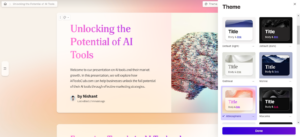
- Tính năng nổi bật: Gamma sử dụng mô hình ngôn ngữ lớn để hiểu nội dung và tự động phân chia thành các slide logic. Giao diện của Gamma mang phong cách hiện đại, gần gũi với một trang web hơn là một file PowerPoint truyền thống. Điểm đặc biệt là Gamma cho phép nhúng các thành phần tương tác như video, biểu đồ, và thậm chí các trang web vào slide.
- Giá cả: Gamma có gói Miễn phí với giới hạn sử dụng cơ bản. Gói Plus có giá từ $10/tháng khi thanh toán hàng năm, cung cấp thêm tính năng nâng cao như kiểm soát thương hiệu, tạo nội dung AI không giới hạn, và khả năng xuất file. Xem chi tiết bảng giá Gamma.
- Ưu điểm: Giao diện cực kỳ trực quan, tích hợp AI mạnh mẽ, khả năng tạo slide từ nhiều nguồn (văn bản, đường dẫn, file), xuất được sang PowerPoint (.pptx) và PDF, có thể nhập file PowerPoint để AI làm giàu nội dung.
- Nhược điểm: Gói miễn phí có giới hạn về số lượng slide và tính năng. Một số mẫu giao diện cao cấp chỉ có ở gói trả phí. Tốc độ AI tạo nội dung phụ thuộc vào độ dài nội dung đầu vào.
Tome – AI tạo PowerPoint với thiết kế đậm chất storytelling
Tome là công cụ AI làm PowerPoint với phương pháp tiếp cận độc đáo: ưu tiên storytelling và narrative flow. Tome không chỉ tạo slide đơn thuần mà còn giúp người dùng xây dựng câu chuyện có sự liên kết logic, phù hợp cho những ai cần present các ý tưởng phức tạp một cách dễ hiểu.
Beautiful.ai – Công cụ AI làm PowerPoint chuyên nghiệp
Beautiful.ai là một trong những công cụ AI làm PowerPoint được các doanh nghiệp lớn tin dùng nhất. Điểm mạnh của Beautiful.ai nằm ở engine tự động căn chỉnh và bố cục (auto-layout), giúp đảm bảo mọi slide đều có thiết kế chuẩn mực mà không cần người dùng phải có kỹ năng thiết kế.
- Tính năng nổi bật: Beautiful.ai sở hữu hơn 300 mẫu slide thông minh được thiết kế sẵn bởi các chuyên gia. Điểm đặc biệt là khi bạn thêm hoặc thay đổi nội dung, slide sẽ tự động căn chỉnh lại bố cục một cách hoàn hảo. Ngoài ra, Beautiful.ai còn cung cấp tính năng tạo nội dung bằng AI giúp viết nội dung slide tự động, cùng với kiểm soát thương hiệu giúp quản lý thương hiệu nhất quán trên toàn bộ bài thuyết trình.
- Giá cả: Beautiful.ai có gói Pro giá $12/tháng (thanh toán hàng năm) dành cho cá nhân, bao gồm slide không giới hạn, tạo nội dung bằng AI, nhập/xuất PowerPoint, và phân tích dữ liệu. Gói Teams có giá $40/người dùng/tháng (thanh toán hàng năm), phù hợp cho nhóm làm việc. Có dùng thử miễn phí 14 ngày. Xem chi tiết bảng giá Beautiful.ai.
- Ưu điểm: Công cụ tự động căn chỉnh bố cục thông minh giúp tiết kiệm rất nhiều thời gian chỉnh sửa, kiểm soát thương hiệu mạnh mẽ cho doanh nghiệp, hỗ trợ xuất/nhập PowerPoint hoàn hảo, thư viện mẫu giao diện đồ sộ với hơn 300 bố cục.
- Nhược điểm: Giao diện có phần phức tạp hơn so với Gamma hay Tome, đặc biệt với người mới bắt đầu. Chi phí cho gói Teams tương đối cao. Một số tính năng AI nâng cao chỉ có ở gói Doanh nghiệp (Enterprise)
Canva AI (Magic Design) – Làm slide tự động bằng AI miễn phí
Canva là cái tên quen thuộc trong lĩnh vực thiết kế đồ họa, và với tính năng Magic Design (trước đây là Docs to Presentation), Canva đã trở thành một công cụ AI làm PowerPoint mạnh mẽ. Điểm hấp dẫn nhất của Canva là gói Free khá đầy đủ tính năng, cho phép người dùng làm slide tự động bằng AI miễn phí.
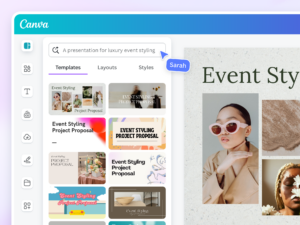
- Tính năng nổi bật: Magic Design của Canva có thể chuyển đổi một tài liệu văn bản thành bộ slide PowerPoint chỉ trong vài giây. Bạn chỉ cần paste nội dung hoặc nhập prompt mô tả, Canva sẽ tự động tạo ra các slide với thiết kế đẹp mắt. Ngoài ra, Canva còn cung cấp thư viện khổng lồ gồm hình ảnh, icon, font chữ, và template, cùng với Magic Write – tính năng AI viết nội dung tự động.
- Giá cả: Canva có gói Free với đầy đủ tính năng cơ bản. Canva Pro có giá $12.99/tháng (hoặc $99.99/năm), bao gồm thêm Magic Design Premium, bộ nhận diện thương hiệu và folder để quản lý nhóm. Canva Teams có giá $19.99/user/tháng.
- Ưu điểm: Giao diện quen thuộc và dễ sử dụng, gói Free khá đầy đủ cho cá nhân, thư viện tài nguyên thiết kế khổng lồ (hình ảnh, icon, font), tích hợp tốt với nhiều công cụ khác, xuất file PowerPoint dễ dàng.
- Nhược điểm: Tính năng trong Canva vẫn chưa mạnh bằng các công cụ chuyên về thuyết trình như Gamma hay Beautiful.ai. Đôi khi thiết kế slide ra có phần “over-designed” và thiếu tính chuyên nghiệp nếu không biết cách tuỳ chỉnh. Tốc độ xử lý AI có thể chậm khi nội dung dài.
>> Đọc thêm bài viết : Cách tạo tài khoản Canva Pro miễn phí cho sinh viên 2026 (Hướng dẫn chi tiết)
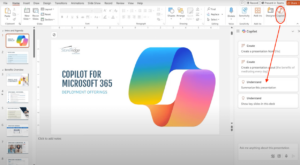
Microsoft Copilot in PowerPoint – Giải pháp AI cho người dùng Microsoft
Bảng so sánh chi tiết top 5 công cụ AI làm PowerPoint
| Công cụ | Giá khởi điểm | Free tier | Xuất .pptx | Điểm mạnh | Phù hợp cho |
|---|---|---|---|---|---|
| Gamma | $10/tháng | Có (giới hạn) | Có | Tạo slide từ mọi nguồn, web-based đẹp | Marketer, Startup, Content creator |
| Tome | $10/tháng | Có | Gián tiếp (PDF) | Storytelling, thiết kế độc đáo | Design-driven teams, Pitch deck |
| Beautiful.ai | $12/tháng | 14-day trial | Có (native) | Auto-layout, brand control mạnh | Doanh nghiệp, Enterprise teams |
| Canva AI | Free | Rất đầy đủ | Có | Dễ dùng, tài nguyên phong phú | Cá nhân, giáo dục, nhóm nhỏ |
| MS Copilot | $20/tháng | Không | Có (native) | Tích hợp Office 365 | Người dùng Microsoft 365 |
Nên chọn công cụ nào cho từng mục đích?
- Nếu bạn cần tạo slide nhanh nhất: Gamma là lựa chọn hàng đầu với khả năng tạo slide từ nhiều nguồn nội dung khác nhau chỉ trong vài phút. Đây là công cụ AI làm PowerPoint nhanh nhất hiện nay.
- Nếu bạn cần quản lý thương hiệu doanh nghiệp: Beautiful.ai với engine auto-layout và brand control mạnh mẽ là lựa chọn phù hợp nhất, đặc biệt cho các công ty lớn cần đảm bảo tính nhất quán của brand trên mọi bài thuyết trình.
- Nếu bạn đã dùng Microsoft 365: Microsoft Copilot in PowerPoint là lựa chọn tự nhiên nhất, không cần thay đổi workflow hiện tại và vẫn có đầy đủ tính năng AI.
- Nếu bạn muốn dùng miễn phí: Canva với gói Free là lựa chọn tốt nhất, đủ tính năng cho cá nhân và nhóm nhỏ làm việc hiệu quả.
3. Hướng dẫn dùng Gamma.app tạo PowerPoint bằng AI
Trong phần này, tôi sẽ hướng dẫn chi tiết cách sử dụng Gamma – công cụ AI làm PowerPoint mà tôi đánh giá cao nhất. Các bước thực hiện rất đơn giản và bạn có thể tạo slide PowerPoint bằng AI tự động chỉ trong khoảng 10-15 phút.
Bước 1: Đăng ký tài khoản Gamma
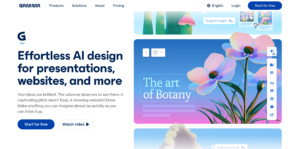
Truy cập gamma.app và nhấn nút “Start for Free” ở góc trên bên phải. Bạn có thể đăng ký bằng tài khoản Google hoặc email. Quá trình đăng ký chỉ mất khoảng 1-2 phút. Sau khi đăng nhập, bạn sẽ thấy giao diện dashboard với các tùy chọn để bắt đầu tạo presentation.
Bước 2: Chọn template hoặc tạo từ prompt
Gamma cung cấp 3 cách để bắt đầu tạo slide PowerPoint bằng AI:
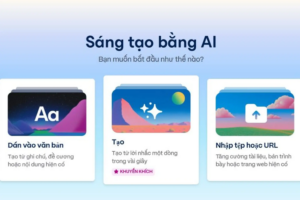
- Từ AI Assistant: Nhập một prompt mô tả chủ đề bạn muốn trình bày. Ví dụ: “Tạo presentation về xu hướng đầu tư chứng chỉ quỹ tại Việt Nam 2026” và nhấn Enter. AI sẽ tự động tạo toàn bộ nội dung và slide.
- Từ text/URL: Dán nội dung văn bản có sẵn hoặc paste một URL bài viết. Gamma sẽ đọc và tự động tạo slide từ nội dung đó.
- Từ template: Chọn một trong những template có sẵn được thiết kế sẵn và tuỳ chỉnh theo nhu cầu.
Tôi khuyên bạn nên bắt đầu với AI Assistant – đây là cách tận dụng tối đa khả năng của AI. Hãy viết prompt càng chi tiết càng tốt để nhận được kết quả chính xác nhất.
Bước 3: Nhập nội dung và tùy chỉnh cấu trúc
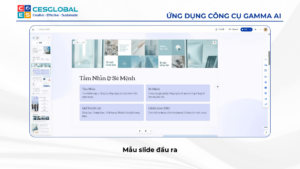
Sau khi AI tạo xong draft đầu tiên, bạn sẽ thấy một bản thuyết trình với các slide được tạo tự động. Tại bước này, bạn có thể:
Nguồn ảnh: Cesglobal
- Xem lại từng slide và chỉnh sửa nội dung nếu cần
- Thêm hoặc xóa slide bằng cách nhấn các nút “+” hoặc “…” trên mỗi slide
- Kéo thả để sắp xếp lại thứ tự các slide
- Chọn chủ đề màu sắc và phong cách thiết kế từ bảng “Design” ở thanh bên phải
- Tùy chỉnh font chữ, kích thước tiêu đề, và các yếu tố khác
Gamma cho phép bạn xem trước (preview) bài thuyết trình ngay trong trình duyệt. Hãy sử dụng tính năng này thường xuyên để đảm bảo slide trông đúng như mong đợi trước khi xuất file.
Bước 4: Thêm hình ảnh và các yếu tố phong phú
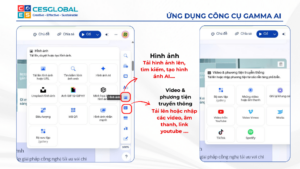
Gamma có thể tự động tìm và chèn hình ảnh phù hợp với nội dung từ thư viện ảnh riêng của họ. Tuy nhiên, bạn cũng có thể chủ động thêm hình ảnh bằng cách:
Nguồn ảnh: Cesglobal
- Kéo thả ảnh từ máy tính
- Tìm kiếm ảnh trong thư viện stock của Gamma
- Nhúng video từ YouTube hoặc Vimeo
- Thêm biểu đồ, sơ đồ, hoặc bảng biểu
- Chèn các thành phần tương tác như form khảo sát, trang web,…
Để thêm hình ảnh, nhấn vào biểu tượng “Image” trên thanh công cụ của slide. Để thêm video, nhấn vào biểu tượng “Video” và dán URL video YouTube/Vimeo.
Bước 5: Xuất file .pptx
Khi đã hài lòng với bài thuyết trình, nhấn vào nút “Share” ở góc trên bên phải. Trong menu xổ xuống, chọn “Export” và chọn định dạng PowerPoint (.pptx). Gamma sẽ tải file về máy tính của bạn.
Một số lưu ý khi xuất file: File PowerPoint xuất ra sẽ giữ nguyên bố cục, màu sắc, và hình ảnh. Tuy nhiên, một số thành phần tương tác đặc biệt của Gamma (như video embed, trang web nhúng) có thể không hoạt động trong PowerPoint thuần túy. Bạn cũng có thể chọn xuất sang PDF nếu muốn giữ nguyên định dạng hiển thị.
4. Mẹo tạo slide PowerPoint đẹp với AI
Việc sử dụng công cụ AI làm PowerPoint đã giúp quá trình tạo slide trở nên dễ dàng hơn rất nhiều. Tuy nhiên, để có được bộ slide thực sự chuyên nghiệp và ấn tượng, bạn cần nắm vững một số mẹo quan trọng dưới đây.

Cách viết prompt hiệu quả cho AI
Chất lượng slide đầu ra phụ thuộc rất nhiều vào prompt đầu vào. Một prompt tốt cần có các yếu tố sau:
- Cung cấp ngữ cảnh rõ ràng: Thay vì chỉ nói “tạo slide về marketing”, hãy mô tả cụ thể hơn: “tạo slide về chiến lược marketing nội dung cho doanh nghiệp fintech tại Việt Nam, đối tượng khách hàng là người trẻ 25-35 tuổi”. Ngữ cảnh càng cụ thể, AI càng hiểu đúng ý bạn.
- Chỉ định phong cách thiết kế: Nếu bạn có yêu cầu cụ thể về phong cách, hãy nêu rõ: “phong cách hiện đại, tối giản”, “màu xanh dương chủ đạo”, “phù hợp cho doanh nghiệp tài chính”. Điều này giúp AI tạo slide đúng với thương hiệu và mục đích của bạn.
- Liệt kê các yếu tố bắt buộc: Nếu có những thông tin nhất định phải có trong slide (số liệu cụ thể, tên sản phẩm, logo công ty), hãy liệt kê rõ ràng trong prompt. Ví dụ: “Slide phải có phần giới thiệu sản phẩm Finhay, bao gồm lợi ích chính và minh họa bằng hình ảnh”.
- Chia nhỏ nội dung: Với những chủ đề phức tạp, thay vì nhồi nhét tất cả vào một prompt dài, hãy tạo slide theo từng phần. Đầu tiên yêu cầu AI tạo bố cục, sau đó tinh chỉnh từng phần riêng biệt. Cách này cho kết quả chính xác và có kiểm soát hơn.
Cách chọn hình ảnh phù hợp cho slide
Cách tùy chỉnh màu sắc và font chữ

5. Tối ưu thời gian, gia tăng thu nhập và đầu tư thông minh cùng Finhay
Như đã phân tích, việc dùng AI làm PowerPoint có thể giúp bạn tiết kiệm đến 80% thời gian làm việc (từ 4 5 tiếng xuống chỉ còn chưa đầy 30 phút). Vậy bạn sẽ làm gì với khoảng thời gian rảnh rỗi được tạo ra nhờ công nghệ này?

Rất nhiều nhân viên văn phòng hiện nay đã tận dụng kỹ năng sử dụng AI để nhận thêm các công việc Freelance (thiết kế Pitch Deck cho startup, làm slide báo cáo cho sinh viên/chuyên gia) để tạo ra một nguồn thu nhập phụ hấp dẫn. Và khi đã dùng công nghệ để “kiếm tiền”, bước tiếp theo bạn cần làm là dùng công nghệ để “nhân bản tiền” thông qua hệ sinh thái của Finhay:
-
Linh hoạt dòng tiền Freelance với Hay0: Khi nhận được các khoản thù lao từ việc thiết kế slide dạo, thay vì để tiền nằm im trong tài khoản ngân hàng không lãi suất, hãy nạp ngay vào Hay0 (Tích lũy không kỳ hạn). Dòng tiền của bạn sẽ được sinh lời qua ngày với mức lợi suất qua đêm lên tới 4.4%/năm. Điểm tuyệt vời là bạn có thể rút ra miễn phí 24/7 bất cứ lúc nào cần chi tiêu.
-
Xây dựng tài sản dài hạn với Chứng chỉ quỹ: Từ những số tiền nhỏ tiết kiệm được nhờ làm việc hiệu suất cao, bạn có thể trích ra từ 500.000đ mỗi tháng để đầu tư vào Chứng chỉ quỹ ngay trên app Finhay. Dòng tiền của bạn sẽ được các chuyên gia tài chính hàng đầu mang đi đầu tư vào thị trường chứng khoán, giúp tài sản sinh lời dài hạn và chống lại lạm phát. [Đọc thêm: Chứng chỉ quỹ là gì? Có nên đầu tư chứng chỉ quỹ?]
Biết dùng AI làm PowerPoint là bạn đang tiết kiệm được thời gian. Còn biết dùng Finhay là bạn đang mua lại được sự tự do tài chính cho tương lai của chính mình!
6. Kết luận – Có nên dùng AI làm PowerPoint không?
FAQs
- Hiện tại, Gamma.app, Canva AI và Microsoft Copilot là 3 công cụ xử lý tiếng Việt trơn tru nhất. Bạn hoàn toàn có thể nhập prompt bằng tiếng Việt, AI sẽ hiểu ngữ cảnh và tạo ra nội dung tiếng Việt với văn phong tự nhiên, chuẩn xác.
- Phần lớn các công cụ như Gamma hay Canva đều sử dụng các bộ font tiêu chuẩn (như Google Fonts). Khi xuất ra file .pptx và mở trên máy tính, nếu máy bạn đã cài sẵn font đó thì sẽ không bị lỗi. Để an toàn, hãy luôn chọn tính năng "Embed fonts in the file" (Nhúng phông chữ) khi lưu file trên PowerPoint của máy tính trước khi mang đi thuyết trình.
- Không có công cụ AI chuyên nghiệp nào miễn phí vĩnh viễn không giới hạn. Tuy nhiên, Canva (gói Free) cung cấp các tính năng hào phóng nhất cho người dùng miễn phí. Với Gamma hay Tome, bạn sẽ được cấp một lượng "Credit" (điểm) miễn phí lúc mới đăng ký để trải nghiệm tạo được khoảng 5-10 bộ slide.
- Có. Bạn có thể sử dụng Beautiful.ai hoặc Canva Pro (thiết lập tính năng Brand Kit gồm logo, mã màu, font chữ công ty). AI sẽ tự động áp dụng các tiêu chuẩn nhận diện thương hiệu này vào mọi slide mà nó tạo ra, đảm bảo tính nhất quán tuyệt đối.

 Finhay
 21-07-2026



 Hotline: 1900 29 29 91
 Trụ Sở Chính: Tầng 8, Tòa nhà Capital Building, 58 phố Kim Mã, Phường Ba Đình, TP. Hà Nội.