


Cảm giác sung sướng nhất khi chơi game không chỉ là giành chiến thắng, mà là khoảnh khắc bạn có thể khoe ngay pha “gánh team” xuất thần của mình cho hội bạn thân cùng xem. Trong cộng đồng game thủ hiện nay, Discord là nền tảng không thể thiếu nhờ tính năng trò chuyện bằng giọng nói (voice chat) với độ trễ cực thấp.
Tuy nhiên, để có hình ảnh sắc nét, không mất tiếng hay giật lag khi stream cùng bạn bè chơi game trên nền tảng này thì không phải ai cũng biết. Bài viết sau sẽ hướng dẫn bạn cách stream trên Discord cả trên điện thoại và máy tính, đồng thời chia sẻ những trải nghiệm thực tế và cách chuẩn bị tài chính hợp lý để nâng cấp góc chơi game của mình.
1. Tại sao game thủ lại ưa chuộng stream trên Discord?
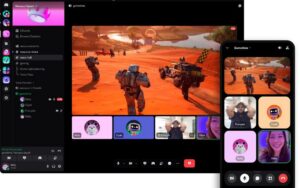
Thay vì phải thiết lập phát sóng công khai trước hàng ngàn người trên các nền tảng lớn như YouTube hay Twitch, tính năng “Go Live” (Phát trực tiếp) của Discord lại mang đến một không gian riêng tư, gần gũi và ấm cúng hơn rất nhiều. Việc nắm rõ cách stream trên Discord sẽ mang lại cho bạn 3 lợi ích thực tế cực kỳ vượt trội:
-
Độ trễ (Ping) gần như bằng 0: Khác với các nền tảng stream công khai thường bị delay (trễ) từ vài giây đến cả chục giây, khán giả (chính là những người chiến hữu của bạn) sẽ nhìn thấy mọi thao tác trong game hoàn toàn theo thời gian thực. Điều này giúp việc giao tiếp, chém gió và “call team” (chỉ đạo giao tranh) diễn ra hoàn hảo, đồng bộ đến từng tích tắc.
-
Không đòi hỏi cấu hình máy quá “khủng” hay thiết lập phức tạp: Bạn không cần phải rành rẽ các phần mềm trung gian rườm rà như OBS hay sở hữu một cỗ máy tính đắt tiền. Thuật toán của Discord tối ưu hóa băng thông và tài nguyên hệ thống cực kỳ tốt, giúp thiết bị của bạn không bị sụt giảm số khung hình (FPS) hay giật lag quá nhiều khi vừa “try-hard” chơi game vừa phát sóng màn hình.
-
Tính bảo mật và không gian riêng tư tuyệt đối: Bạn nắm quyền kiểm soát hoàn toàn việc ai có thể xem luồng phát sóng của mình. Bằng cách chỉ chia sẻ màn hình với những thành viên đã được mời vào kênh đàm thoại (Voice Channel) cụ thể, bạn sẽ thoải mái bung xõa cùng bạn bè mà không lo bị soi mói hay gặp phải những bình luận tiêu cực từ người lạ trên mạng.
2. Hướng dẫn cách stream trên Discord bằng máy tính (PC/Laptop)
Với game thủ PC, việc chia sẻ màn hình các tựa game nặng như GTA 6, Valorant hay Elden Ring yêu cầu thao tác chuẩn xác để tránh lỗi. Dưới đây là cách stream trên Discord chuẩn nhất:
Bước 1: Tham gia vào kênh đàm thoại (Voice Channel)
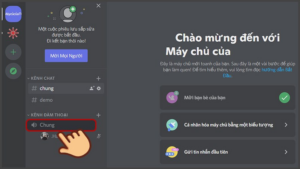
- Khởi động ứng dụng: Trước hết, hãy mở phần mềm Discord trên máy tính của bạn.
- Lựa chọn máy chủ: Tại danh sách các máy chủ (Server) nằm ở cột bên trái, hãy truy cập vào máy chủ nơi bạn dự định phát sóng.
- Kết nối kênh thoại: Click chuột trái vào một Kênh thoại bất kỳ (thường được nhận diện bằng biểu tượng chiếc loa) để bắt đầu tham gia đàm thoại.
Bước 2: Kích hoạt tính năng chia sẻ màn hình
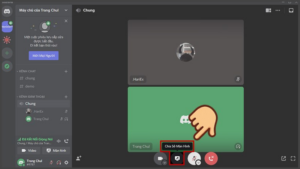
Khi đã kết nối âm thanh thành công, bạn nhìn xuống góc dưới bên trái màn hình, nhấn vào nút “Chia sẻ màn hình” (biểu tượng chiếc màn hình có mũi tên bên trong) để mở menu cấu hình stream.
Bước 3: Lựa chọn cửa sổ game muốn phát
Tại bước này, Discord cung cấp cho bạn hai sự lựa chọn quan trọng để kiểm soát nội dung hiển thị:
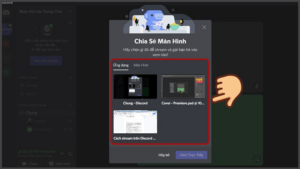
- Tab Ứng dụng: Đây là lựa chọn được khuyến nghị cho game thủ. Discord sẽ chỉ phát duy nhất hình ảnh và âm thanh từ cửa sổ trò chơi bạn đang mở. Điều này giúp đảm bảo âm thanh trong game luôn ổn định và bảo vệ quyền riêng tư bằng cách không làm lộ các thông báo hay tin nhắn cá nhân ngoài ý muốn.
- Tab Màn hình: Tùy chọn này sẽ phát toàn bộ những gì đang hiển thị trên màn hình máy tính của bạn. Thường dùng khi bạn muốn trình chiếu nhiều cửa sổ cùng lúc nhưng cần cẩn thận với thông tin nhạy cảm.
Bước 4: Tùy chỉnh chất lượng và bắt đầu
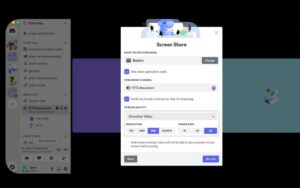
Để buổi stream không gây giật lag cho cả người chơi lẫn người xem, bạn cần thiết lập cấu hình phù hợp:
- Độ phân giải: Bạn có thể chọn mức 720p hoặc 1080p tùy thuộc vào tốc độ mạng và gói đăng ký Discord của bạn.
- Tốc độ khung hình (Frame Rate): Lựa chọn giữa 15, 30 hoặc 60 FPS. Đối với các tựa game hành động nhanh như Valorant hay Elden Ring, mức 60 FPS sẽ mang lại trải nghiệm xem mãn nhãn nhất nếu cấu hình máy cho phép.
- Bắt đầu phát sóng: Sau khi hoàn tất các tùy chỉnh, nhấn nút Phát trực tiếp (Go Live) để chính thức bắt đầu buổi stream của mình.
3. Cách stream trên Discord bằng điện thoại (iOS & Android) dễ hiểu
Việc stream các tựa game mobile đình đám như Liên Quân, Tốc Chiến hay PUBG Mobile trực tiếp trên điện thoại giúp bạn dễ dàng chia sẻ những pha xử lý “mãn nhãn” với bạn bè mà không cần đến các thiết bị trung gian phức tạp.
Dưới đây là phần phân tích sâu về quy trình stream trên Discord dành cho thiết bị di động (iOS & Android):
Bước 1: Tham gia kênh đàm thoại
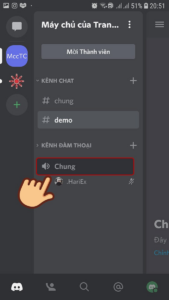
- Khởi động: Trước tiên, bạn cần mở ứng dụng Discord đã được cập nhật phiên bản mới nhất trên điện thoại.
- Kết nối: Tìm đến máy chủ (Server) mong muốn và nhấn vào một Kênh thoại (Voice Channel) để tham gia.
- Xác nhận: Đảm bảo bạn đã chọn “Tham gia Voice” để kích hoạt micrô và sẵn sàng cho việc truyền phát.
Bước 2: Kích hoạt tính năng truyền phát màn hình
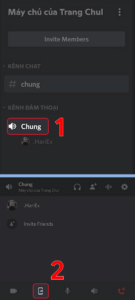
- Mở menu điều khiển: Khi đang trong kênh thoại, bạn vuốt thanh công cụ từ dưới lên trên (hoặc nhấn vào khu vực quản lý cuộc gọi trên màn hình).
- Chọn tính năng: Tìm và nhấn vào nút Chia sẻ màn hình (biểu tượng chiếc điện thoại có mũi tên hướng ra ngoài)
Bước 3: Cấp quyền cho hệ điều hành
Hệ điều hành iOS/Android sẽ hiện thông báo yêu cầu quyền ghi màn hình. Đây là bước quan trọng liên quan đến tính bảo mật của thiết bị.
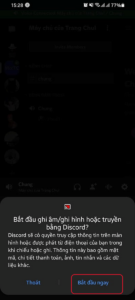
- Xác nhận quyền: Hệ điều hành iOS hoặc Android sẽ hiển thị một hộp thoại thông báo yêu cầu quyền ghi lại màn hình và âm thanh hệ thống.
- Bắt đầu: Bạn nhấn chọn Bắt đầu truyền phát (trên iOS) hoặc Bắt đầu ngay (trên Android) để chính thức ghi hình.
Bước 4: Vận hành game và theo dõi luồng phát
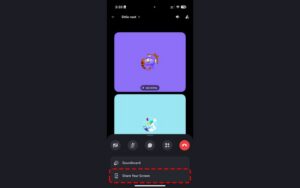
- Chuyển đổi ứng dụng: Sau khi quá trình ghi bắt đầu, bạn hãy thoát ứng dụng Discord ra màn hình chính (để ứng dụng chạy ngầm) và mở tựa game bạn muốn chia sẻ.
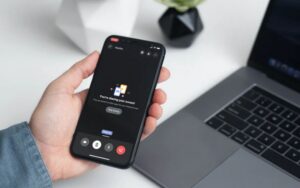
- Lưu ý về hiển thị: Lúc này, toàn bộ những gì xuất hiện trên màn hình điện thoại (bao gồm cả thông báo tin nhắn, cuộc gọi) đều sẽ hiển thị với người xem.
Bạn nên bật chế độ “Không làm phiền” trên điện thoại trước khi bắt đầu để tránh lộ thông tin cá nhân và không bị gián đoạn trận đấu.
4. Cấu hình mạng để stream trên Discord mượt mà
Theo kinh nghiệm thực tế từ các streamer, chất lượng hình ảnh phát sóng của bạn không chỉ do máy tính quyết định mà phụ thuộc tới 70% vào tốc độ Upload (tốc độ tải lên) của đường truyền internet. Việc thấu hiểu các thông số băng thông sẽ giúp bạn “cân đo đong đếm” và thiết lập cấu hình phát sóng sao cho ổn định nhất với gói cước mạng đang sử dụng ở nhà.
Dưới đây là bảng thông số băng thông tối thiểu cần thiết để luồng stream của bạn luôn sắc nét:
| Chất lượng Stream | Tốc độ khung hình (FPS) | Tốc độ Upload tối thiểu yêu cầu | Ghi chú |
| 720p | 30 FPS | ~ 3 – 4 Mbps | Mức tiêu chuẩn, miễn phí cho mọi tài khoản. |
| 720p | 60 FPS | ~ 5 – 6 Mbps | Hình ảnh mượt hơn, phù hợp game bắn súng. |
| 1080p | 60 FPS | ~ 8 – 10 Mbps | Yêu cầu tài khoản Discord Nitro. Cực kỳ sắc nét. |
| 4K | 60 FPS | > 15 Mbps | Đòi hỏi PC cấu hình cao và Nitro, phù hợp game AAA. |
Kinh nghiệm “xương máu” cho game thủ: Trong những trận đấu đối kháng căng thẳng mang tính quyết định (như LMHT, CS2 hay Valorant), nếu bạn nhận thấy chỉ số Ping (độ trễ mạng) đột ngột tăng vọt lên trên 100ms, hãy chủ động hạ cấu hình stream xuống mức cơ bản 720p – 30FPS. Việc lùi lại một bước này sẽ giúp hệ thống ưu tiên dồn băng thông mạng để giữ mức Ping thấp nhất cho game, cứu bạn khỏi những pha giật lag oan uổng dẫn đến thua trận.
5. FAQ – Giải đáp thắc mắc thường gặp về cách stream trên Discord
Tại sao áp dụng đúng cách stream trên Discord nhưng người xem lại không nghe thấy tiếng game?
Lỗi này rất phổ biến trên máy tính. Nguyên nhân có thể do bạn chọn phát toàn bộ màn hình thay vì cửa sổ ứng dụng.
Để khắc phục, tại bước chọn nguồn phát, bạn chọn tab Ứng dụng (Applications) và click chính xác vào biểu tượng game đang chạy để Discord thu được âm thanh hệ thống. Nếu bạn chọn phát toàn bộ màn hình (Screens), Discord sẽ không thu âm thanh của hệ thống.
Cách stream trên Discord bị lỗi màn hình đen thì sửa thế nào?
Lỗi màn hình đen thường do xung đột với card đồ họa. Bạn vào phần Cài đặt của Discord > Chọn mục Nâng cao (Advanced) > Tắt tính năng Tăng tốc phần cứng (Hardware Acceleration) rồi khởi động lại Discord là được.
Tôi có thể stream bằng điện thoại và dùng camera cùng lúc không?
Có. Bạn có thể bật camera trước để hiển thị khuôn mặt, sau đó chọn chia sẻ màn hình. Một khung hình nhỏ sẽ giúp bạn bè vừa thấy game vừa thấy phản ứng của bạn.
Làm sao để mở khóa độ phân giải 1080p và 60FPS trên Discord?
Bảng miễn phí của Discord giới hạn ở 720p – 30FPS (đôi khi cho phép 60FPS tùy server). Để mở khóa các mức cao hơn như 1080p hoặc 4K 60FPS, tài khoản cá nhân hoặc máy chủ (Server) đó cần được nâng cấp lên gói trả phí Discord Nitro.
Stream trên Discord qua 4G có tốn nhiều data không?
Rất tốn data. Một giờ stream ở mức 720p có thể tiêu tốn từ 1GB đến 1.5GB dữ liệu di động. Lời khuyên tốt nhất là chỉ nên thực hiện thao tác này khi có kết nối Wifi ổn định để tránh phát sinh chi phí hoặc gián đoạn.
6. Cách chi tiêu hợp lý cho góc chơi game với ứng dụng Finhay

Đam mê công nghệ và game luôn đòi hỏi một khoản tài chính nhất định. Như đã đề cập ở trên, để có một trải nghiệm hình ảnh tuyệt vời nhất (1080p 60fps), bạn cần mua gói Discord Nitro (khoảng hơn 100.000 VNĐ đến 250.000 VNĐ/tháng). Chưa kể, nếu muốn vừa chơi game nặng vừa phát sóng không bị rớt khung hình, bộ PC của bạn cần một chiếc Card màn hình (VGA) và RAM đủ mạnh.
Như vậy, thay vì tiêu lẹm vào tiền sinh hoạt phí hoặc quẹt thẻ tín dụng quá tay, bạn có thể áp dụng các mẹo quản lý chi tiêu cá nhân thông minh cùng hệ sinh thái của Finhay:
- Dành tiền nâng cấp phần cứng với HayBond: Bạn đang ngắm nghía một chiếc Card RTX đời mới giá 10 triệu đồng cho năm sau? Đừng để tiền nhàn rỗi trong thẻ ngân hàng. Hãy trích một khoản mỗi tháng gửi vào sản phẩm HayBond (Tích lũy có kỳ hạn). Lợi suất ổn định (lên tới 6 – 8%/năm) sẽ giúp khoản tiền của bạn sinh lời an toàn, giúp bạn nhanh chóng chạm đến mục tiêu nâng cấp PC mà không lo thâm hụt tài chính.
- Mua Discord Nitro linh hoạt từ lãi Hay 0: Với sản phẩm Hay 0 (Tích lũy không kỳ hạn), dòng tiền lương hàng tháng của bạn sẽ tự động sinh lời mỗi ngày với lợi suất 4.4%/năm (cao hơn rất nhiều so với lãi suất không kỳ hạn 0.1%/năm của ngân hàng) Bạn có thể dùng chính số tiền lãi nho nhỏ sinh ra từ Hay 0 để thanh toán các gói dịch vụ hàng tháng như Discord Nitro, Spotify hay Netflix. Khi cần, bạn hoàn toàn có thể rút tiền ra miễn phí 24/7.
Biết cách sử dụng nền tảng hỗ trợ tài chính tốt sẽ giúp bạn thỏa mãn đam mê chơi game một cách thoải mái, chủ động mà không mang lại áp lực “rỗng túi” vào cuối tháng.
>> Đọc thêm bài viết:
7. Kết luận
Việc chia sẻ khoảnh khắc vui vẻ cùng bạn bè trong thế giới ảo chưa bao giờ dễ dàng đến thế. Chỉ với vài thao tác cơ bản, bạn đã có thể nắm vững cách stream trên Discord bằng cả điện thoại và máy tính để cho ra chất lượng hình ảnh sắc nét, mượt mà nhất.
Hãy đảm bảo bạn có một đường truyền mạng ổn định, áp dụng đúng các mẹo khắc phục lỗi âm thanh/hình ảnh, và đừng quên phân bổ tài chính thông minh qua Finhay để luôn sẵn sàng nâng cấp góc giải trí của mình nhé!
Tuyên bố miễn trừ trách nhiệm
- Bài viết trên mang tính chất cung cấp thông tin hướng dẫn công nghệ và mẹo quản lý chi tiêu cá nhân tại thời điểm năm 2026. Các tính năng, giao diện của Discord cũng như giá cước mạng có thể thay đổi tùy theo bản cập nhật của nhà phát hành.
- Việc sử dụng các sản phẩm tài chính như Hay 0 và HayBond trên nền tảng Finhay cần dựa trên tình hình tài chính thực tế và sự tìm hiểu kỹ lưỡng của mỗi cá nhân. Lãi suất có thể thay đổi theo chính sách từng thời kỳ, vui lòng tham khảo chi tiết trên ứng dụng Finhay.
 Finhay
 17-09-2026
![[Meta 2026] Hướng dẫn cách lên đồ Yorn mạnh nhất: Bảng ngọc, phù hiệu và bí kíp “sấy nát” đội hình địch](/_next/image?url=https%3A%2F%2Fcdn1.finhay.com.vn%2Fwp-content%2Fuploads%2F2026%2F09%2F14102211%2FYorn-poster.png&w=1920&q=75)