


Bạn có bao giờ cảm thấy cổ tay đau nhức sau một ngày dài copy-paste dữ liệu? Hay cảm thấy bực bội khi phải click qua 3-4 lớp menu chỉ để định dạng một ô số liệu đơn giản? Nếu câu trả lời là “Có”, thì bài viết này chính xác là “phao cứu sinh” dành cho bạn.
Việc làm chủ các phím tắt trong Excel không chỉ giúp bạn thao tác nhanh hơn (có thể tăng tốc độ lên tới 200%), mà còn thể hiện sự chuyên nghiệp vượt trội trong mắt đồng nghiệp và cấp trên. Dưới đây là cẩm nang toàn diện nhất về hệ thống phím tắt, được tôi tổng hợp và phân loại dựa trên quy trình làm việc thực tế của các chuyên gia phân tích dữ liệu hàng đầu.
1. Tại sao phải sử dụng phím tắt trong Excel?
Theo một nghiên cứu về hiệu suất làm việc văn phòng, việc di chuyển tay từ bàn phím sang chuột và ngược lại tiêu tốn trung bình 2 giây. Nghe có vẻ ít ỏi, nhưng nếu bạn thực hiện thao tác này 500 lần/ngày, bạn mất gần 20 phút vô ích. Một năm, bạn lãng phí hơn 80 giờ làm việc – tương đương 2 tuần làm việc full-time chỉ để… cầm chuột!

Việc sử dụng các thao tác cơ bản trong Excel bằng phím tắt giúp:
-
Tốc độ: Giảm thời gian thao tác xuống mức tối thiểu.
-
Chính xác: Tránh việc click nhầm ô hoặc kéo thả sai vùng dữ liệu.
-
Chuyên nghiệp: : Thể hiện sự thành thạo và am hiểu công cụ trước mặt sếp hoặc đối tác trong các buổi họp trực tiếp.
2. Các thao tác cơ bản trong Excel: Nhóm phím tắt “vỡ lòng” ai cũng phải biết
Đây là những phím tắt trong Excel mà bất kỳ ai, từ sinh viên thực tập đến giám đốc, đều phải thuộc nằm lòng. Chúng là nền tảng cho mọi thao tác xử lý văn bản và dữ liệu.
Thao tác Sao chép và Dán (Copy & Paste)
Đừng chỉ dừng lại ở Ctrl C/V. Hãy nâng tầm kỹ năng của bạn:
- Ctrl + C: Sao chép.
-
Ctrl + X: Cắt dữ liệu.
-
Ctrl + V: Dán dữ liệu.
-
Ctrl + Z: Hoàn tác (Undo) – “Thuốc hối hận” khi làm sai.
-
Ctrl + Y: Làm lại thao tác vừa Undo (Redo).
-
Ctrl + D: Copy dữ liệu từ ô bên trên xuống ô hiện tại (Fill Down). Cực kỳ hữu ích khi copy công thức.
-
Ctrl + R: Copy dữ liệu từ ô bên trái sang ô hiện tại (Fill Right).
Quản lý File và Workbook
Thay vì vào File > Open/Save, hãy dùng:
-
Ctrl + N: Tạo một Workbook mới (New).
-
Ctrl + O: Mở một file có sẵn (Open).
-
Ctrl + S: Lưu file hiện tại (Save). Mẹo: Hãy tập thói quen nhấn tổ hợp này 5 phút/lần để tránh mất dữ liệu khi máy treo.
-
F12: Lưu file dưới tên mới (Save As).
-
Ctrl + W: Đóng Workbook hiện tại.
-
Ctrl + P: Mở hộp thoại in ấn (Print).
3. Tổ hợp phím tắt trong Excel để điều hướng và chọn vùng (bôi đen) dữ liệu
Bạn có bao giờ thấy những chuyên gia Excel “lướt” trên bảng tính mà không cần chạm vào chuột? Bí mật nằm ở nhóm phím điều hướng này.
Di chuyển trong bảng tính
-
Phím mũi tên: Di chuyển từng ô một.
-
Ctrl + Mũi tên (Lên/Xuống/Trái/Phải): Di chuyển đến ô có dữ liệu cuối cùng trong hướng đó. Ví dụ: Ctrl + Mũi tên xuống sẽ đưa bạn xuống dòng cuối cùng của bảng dữ liệu.
-
Home: Về đầu dòng.
-
Ctrl + Home: Về ô A1.
-
Ctrl + End: Đến ô cuối cùng có dữ liệu trong Sheet.
-
Page Up / Page Down: Cuộn lên/xuống một màn hình.
-
Alt + Page Up / Page Down: Cuộn sang trái/phải một màn hình.
-
Ctrl + Page Up / Page Down: Chuyển đổi qua lại giữa các Sheet (Tab).

Chọn vùng dữ liệu (bôi đen) không cần dùng chuột
Kết hợp phím Shift với các phím di chuyển:
-
Shift + Mũi tên: Chọn từng ô.
-
Ctrl + Shift + Mũi tên: Chọn vùng dữ liệu liên tục từ ô hiện tại đến cuối bảng. Đây là phím tắt quan trọng nhất để bôi đen bảng tính lớn.
-
Ctrl + A: Chọn toàn bộ bảng dữ liệu (hoặc toàn bộ Sheet nếu bấm lần 2).
-
Shift + Space (Phím cách): Chọn toàn bộ hàng (Row) hiện tại.
-
Ctrl + Space (Phím cách): Chọn toàn bộ cột (Column) hiện tại.
4. Phím tắt định dạng dữ liệu trong Excel (Formatting)
Định dạng (Formatting) chiếm 30% thời gian làm báo cáo. Sử dụng các phím tắt trong Excel dưới đây sẽ giúp bạn rút ngắn quy trình này đáng kể.
Hộp thoại Format Cells “Thần thánh”
-
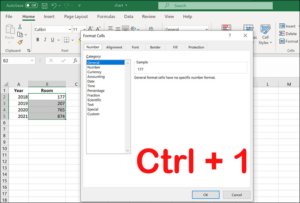
Ctrl + 1: Mở hộp thoại Format Cells. Đây là cửa ngõ để chỉnh sửa mọi thứ từ Font, Border, đến Number format.
Định dạng số nhanh (Number Formatting)
Thay vì tìm trên thanh Ribbon, hãy dùng:
-
Ctrl + Shift + ~: Định dạng General (Chung).
-
Ctrl + Shift + !: Định dạng Số (Number) với 2 chữ số thập phân.
-
Ctrl + Shift + $: Định dạng Tiền tệ (Currency).
-
Ctrl + Shift + %: Định dạng Phần trăm (Percentage).
-
Ctrl + Shift + #: Định dạng Ngày tháng (Date).
-
Ctrl + Shift + @: Định dạng Thời gian (Time).
Định dạng văn bản
-
Ctrl + B: In đậm (Bold).
-
Ctrl + I: In nghiêng (Italic).
-
Ctrl + U: Gạch chân (Underline).
-
Alt + H + B: Mở menu kẻ khung (Border).
5. Phím tắt tìm kiếm trong Excel và xử lý công thức
Khi làm việc với Big Data, khả năng tìm kiếm và xử lý công thức chính xác là yếu tố sống còn.
Tìm kiếm và Thay thế
-
Ctrl + F: Mở hộp thoại Tìm kiếm (Phím tắt tìm kiếm trong Excel phổ biến nhất).
-
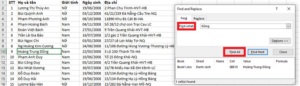
Ctrl + H: Mở hộp thoại Tìm kiếm và Thay thế (Find & Replace). Rất hữu ích để sửa lỗi hàng loạt.
Xử lý công thức (Formula)
-
Alt + =: Tự động tính tổng (AutoSum). Excel sẽ tự đoán vùng dữ liệu cần tính tổng, bạn chỉ cần Enter.
-
F2: Chỉnh sửa ô đang chọn (Edit Cell). Giúp bạn sửa công thức mà không cần click đúp chuột.
-
F4: Cố định tham chiếu (Chuyển đổi giữa A1, A1, A$1, $A1). Đây là phím tắt bắt buộc phải biết khi copy công thức.
-
F9: Tính toán lại các Sheet (Calculate Now).
-
Ctrl + ` (Dấu ngã): Hiển thị toàn bộ công thức trong Sheet (thay vì hiển thị kết quả). Giúp kiểm tra lỗi logic nhanh chóng.
6. Phím ALT – “Vũ khí bí mật” của các chuyên gia Excel
Hầu hết các bài viết trên mạng đều tập trung vào phím Ctrl, nhưng phím Alt mới là chìa khóa để bạn “cai nghiện” chuột hoàn toàn. Khi bạn nhấn phím Alt, Excel sẽ hiện lên các chữ cái tương ứng trên thanh Ribbon (gọi là Key Tips). Bạn chỉ cần gõ tiếp các chữ cái đó để thực hiện lệnh.

- Alt + H: Truy cập Tab Home.
-
Alt + N: Truy cập Tab Insert.
-
Alt + P: Truy cập Tab Page Layout.
-
Alt + A: Truy cập Tab Data.
-
Alt + W: Truy cập Tab View.
Ví dụ thực tế:
-
Để gộp ô (Merge & Center): Nhấn lần lượt Alt -> H -> M -> C.
-
Để bỏ đường lưới (Gridlines): Nhấn lần lượt Alt -> W -> V -> G.
-
Để lọc dữ liệu (Filter): Ctrl + Shift + L (hoặc Alt + A + T).
7. Các phím tắt thao tác với dòng và cột trong Excel
Việc thêm, bớt dòng cột diễn ra thường xuyên. Đừng click chuột phải nữa, hãy dùng:
-
Ctrl + Shift + (+): Chèn thêm ô/dòng/cột mới (Insert).
-
Ctrl + (-): Xóa ô/dòng/cột đang chọn (Delete).
-
Ctrl + 9: Ẩn hàng đang chọn (Hide Row).
-
Ctrl + Shift + (: Hiển thị lại hàng đang ẩn (Unhide Row).
-
Ctrl + 0: Ẩn cột đang chọn (Hide Column).
8. Bảng tổng hợp một số phím tắt trong Excel theo nhóm chức năng
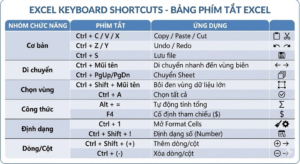
Để thuận tiện cho bạn tra cứu, Finhay đã tổng hợp lại thành bảng dưới đây:
9. FAQ – Câu hỏi thường gặp về các phím tắt trong Excel

Tại sao phím tắt Ctrl + Space không hoạt động để chọn cột?
Đây là lỗi thường gặp với người dùng Việt Nam. Nguyên nhân là do xung đột với phím tắt chuyển đổi ngôn ngữ của bộ gõ Unikey hoặc EVKey.
Cách khắc phục: Vào cài đặt của Unikey, đổi phím tắt chuyển hệ E/V sang Alt + Z hoặc bỏ chọn Ctrl + Shift. Hoặc đơn giản là chạy Unikey dưới quyền Administrator.
Có sự khác biệt nào về phím tắt Excel trên Macbook và Windows không?
Có. Trên Macbook, phím Ctrl thường được thay thế bằng phím Command (⌘) và phím Alt thay bằng Option.
-
Ví dụ: Copy trên Win là Ctrl + C, trên Mac là Command + C.
-
Tuy nhiên, các phím chức năng F1-F12 trên Mac thường cần nhấn kèm phím Fn.
==> Xem thêm: Danh sách cách phím tắt Excel cho MacBook tiện lợi
Làm thế nào để tạo phím tắt tùy chỉnh cho riêng mình?
Excel không hỗ trợ đổi phím tắt mặc định trực tiếp dễ dàng như Word. Tuy nhiên, bạn có thể dùng tính năng Quick Access Toolbar. Thêm các lệnh hay dùng vào đây, sau đó bạn có thể kích hoạt chúng bằng Alt + 1, Alt + 2, Alt + 3…
Phím tắt để xuống dòng trong một ô Excel là gì?
Rất nhiều người nhầm lẫn nhấn Enter (nó sẽ nhảy xuống ô dưới). Để xuống dòng trong cùng một ô, bạn phải nhấn Alt + Enter.
Phím tắt nào giúp chuyển đổi nhanh giữa các file Excel đang mở?
Thay vì dùng chuột chọn dưới thanh Taskbar, hãy dùng Ctrl + Tab hoặc Ctrl + F6 để chuyển đổi qua lại giữa các Workbook đang mở.
Tại sao tôi bấm phím tắt tìm kiếm trong Excel (Ctrl + F) mà không được?
Có thể do 2 nguyên nhân:
-
Phím Ctrl hoặc phím F trên bàn phím bị kẹt/hỏng.
-
Xung đột với phần mềm khác (ví dụ phần mềm quay màn hình, từ điển).
-
Nếu dùng Excel online (trên trình duyệt), một số phím tắt sẽ bị trình duyệt chiếm quyền.
Tham khảo thêm bài viết: Cách viết prompt Gemini hiệu quả giúp tối ưu kết quả x10 lần
10. Kết Luận
Thành thạo các phím tắt trong Excel là bước đi đầu tiên để bạn chuyển mình từ một nhân viên văn phòng bình thường thành một chuyên gia xử lý dữ liệu. Nó không chỉ giúp bạn hoàn thành công việc sớm hơn mà còn rèn luyện tư duy logic và sự chính xác.
Hãy bắt đầu luyện tập ngay hôm nay. Đừng cố gắng nhớ hết 100 phím tắt cùng lúc. Hãy chọn ra 5 phím tắt hữu ích nhất với công việc của bạn trong bài viết này và sử dụng chúng mỗi ngày cho đến khi trở thành phản xạ.
Bạn thấy bài viết này hữu ích? Hãy chia sẻ nó cho đồng nghiệp hoặc lưu lại (Ctrl + D trong trình duyệt) để tra cứu khi cần nhé!
Tuyên bố miễn trừ trách nhiệm: Các thông tin và hướng dẫn kỹ thuật trong bài viết này được tổng hợp dựa trên phiên bản Microsoft Excel 2019/365 trên hệ điều hành Windows. Một số phím tắt có thể thay đổi tùy thuộc vào phiên bản phần mềm, cài đặt ngôn ngữ hoặc hệ điều hành (MacOS) của người dùng. Finhay không chịu trách nhiệm đối với bất kỳ mất mát dữ liệu hoặc lỗi kỹ thuật nào phát sinh trong quá trình người dùng thực hiện thao tác. Hãy luôn sao lưu dữ liệu quan trọng trước khi thử nghiệm các thao tác mới.

 Finhay
 01-10-2026