


Canva Pro hiện có giá khoảng 1.500.000đ/năm – một khoản chi không nhỏ với sinh viên. Nhưng ít ai biết rằng, Canva cung cấp chương trình Canva for Education cho phép sinh viên tạo tài khoản Canva Pro miễn phí với đầy đủ tính năng premium. Bài viết sau đây sẽ hướng dẫn chi tiết cách đăng ký, xác minh, khắc phục lỗi thường gặp và chia sẻ mẹo tận dụng tối đa công cụ thiết kế hàng đầu thế giới này mà không tốn một đồng.
1. Canva for Education là gì? Vì sao sinh viên được dùng Canva Pro miễn phí?
Canva for Education là chương trình do Canva triển khai từ năm 2021, cung cấp quyền truy cập miễn phí vào toàn bộ tính năng Canva Pro cho giáo viên và sinh viên tại các cơ sở giáo dục đủ điều kiện trên toàn thế giới.
Theo thông tin từ trang chính thức của Canva, chương trình hiện phục vụ hơn 60 triệu giáo viên và sinh viên tại hơn 190 quốc gia, bao gồm Việt Nam. Mục tiêu của Canva là “dân chủ hóa thiết kế” – giúp mọi người đều có thể sáng tạo chuyên nghiệp, bất kể ngân sách.
Khác với bản dùng thử 30 ngày, tạo tài khoản Canva Pro miễn phí qua Canva for Education là miễn phí vĩnh viễn trong suốt thời gian bạn còn là sinh viên. Canva sẽ yêu cầu xác minh lại định kỳ (thường hàng năm) để đảm bảo bạn vẫn đang theo học.
Ai đủ điều kiện đăng ký?
- Sinh viên đại học, cao đẳng, trung cấp đang theo học
- Giáo viên, giảng viên tại các cơ sở giáo dục từ K-12 đến đại học
- Học sinh phổ thông (cần giáo viên đăng ký trước, sau đó mời vào lớp học)
Canva Pro miễn phí cho sinh viên bao gồm những gì?

Khi đăng ký thành công, bạn nhận được toàn bộ tính năng premium tương đương gói Canva Pro trả phí 1.500.000đ/năm:
- Hơn 100 triệu template premium (slide, poster, CV, logo, video…)
- Hơn 100 triệu hình ảnh, video, audio stock chất lượng cao
- Background Remover – xóa nền ảnh 1 click
- Magic Resize – đổi kích thước thiết kế sang mọi định dạng
- Magic Write – AI viết nội dung, brainstorm ý tưởng
- Magic Eraser – xóa vật thể không mong muốn trong ảnh
- Magic Animate – tự động thêm hiệu ứng chuyển động
- Brand Kit – bộ nhận diện thương hiệu cá nhân
- 1TB lưu trữ đám mây (gấp 200 lần bản miễn phí)
- Xuất file PNG trong suốt, SVG, PDF chất lượng cao
- Lên lịch đăng bài trực tiếp lên mạng xã hội
2. Chuẩn bị trước khi tạo tài khoản Canva Pro miễn phí
Quy trình chuẩn bị yêu cầu bắt buộc một trong các tài liệu gồm email trường định dạng .edu.vn, thẻ sinh viên bản gốc hoặc giấy xác nhận học tập để đạt tỷ lệ xét duyệt tự động lên đến 95%.
Nhằm rút ngắn thời gian phê duyệt và hạn chế rủi ro bị hệ thống AI từ chối, bạn cần chuẩn bị các phương thức xác thực tiêu chuẩn theo bảng thông số dưới đây:
| Phương thức xác minh | Ví dụ | Thời gian duyệt | Tỷ lệ thành công |
|---|---|---|---|
| Email trường (.edu.vn) | nguyenvana@hust.edu.vn | Vài phút – 1 ngày | Cao nhất |
| Thẻ sinh viên | Ảnh chụp rõ mặt trước thẻ | 3-7 ngày làm việc | Cao |
| Giấy xác nhận sinh viên | Do phòng đào tạo cấp, có dấu | 3-7 ngày làm việc | Cao |
| Bảng điểm gần nhất | Có tên trường + tên SV | 5-10 ngày làm việc | Trung bình |
Kinh nghiệm đăng ký cấp tốc: Email trường là cách nhanh nhất và dễ nhất. Nếu trường bạn cấp email @edu.vn, hãy ưu tiên dùng cách này. Nhiều trường đại học lớn tại Việt Nam như ĐH Bách khoa Hà Nội (hust.edu.vn), ĐH Kinh tế TP.HCM (ueh.edu.vn), ĐH FPT (fpt.edu.vn), ĐH Ngoại thương (ftu.edu.vn) đều đã nằm trong hệ thống Canva và được duyệt tự động.
3. Hướng dẫn tạo tài khoản Canva Pro miễn phí cho sinh viên (từng bước chi tiết)
Sinh viên có thể nâng cấp tài khoản qua hai phương thức chính: đăng ký cấp tốc bằng email trường để được duyệt tự động trong 5 phút, hoặc gửi ảnh chụp thẻ sinh viên để hệ thống phê duyệt thủ công.
Cách 1: Đăng ký bằng email trường (khuyên dùng)
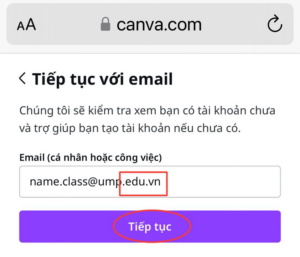
Bước 1: Truy cập trang đăng ký. Vào trình duyệt, truy cập canva.com/education. Đây là trang chính thức của chương trình Canva for Education.
Bước 2: Nhấn “Get verified”. Trên trang chủ, tìm và nhấn nút “Get verified” hoặc “Đăng ký miễn phí”. Hệ thống sẽ yêu cầu bạn đăng nhập hoặc tạo tài khoản Canva mới.
Bước 3: Đăng nhập bằng email trường. Nếu đã có tài khoản Canva (Gmail, Facebook…), hãy đăng nhập. Sau đó, tại bước xác minh, nhập email trường có đuôi .edu.vn hoặc .edu. Canva sẽ gửi email xác nhận đến hộp thư này.
Bước 4: Điền thông tin trường học.
- Tên trường: Nhập chính xác tên trường bằng tiếng Anh (ví dụ: “Hanoi University of Science and Technology”)
- Quốc gia: Chọn “Vietnam”
- Vai trò: Chọn “Student”
- Cấp học: Chọn “Higher Education” (đại học) hoặc tương ứng
Bước 5: Xác minh email. Mở hộp thư email trường, tìm email từ Canva (kiểm tra cả thư mục Spam). Nhấn link xác minh trong email.
Bước 6: Hoàn tất. Sau khi xác minh, Canva sẽ tự động nâng cấp tài khoản lên Canva Pro Education. Bạn có thể bắt đầu sử dụng ngay tất cả tính năng premium.
Thời gian duyệt: Nếu trường bạn đã có trong hệ thống Canva, quá trình duyệt có thể chỉ mất vài phút. Trường chưa có trong danh sách có thể mất 1-3 ngày.
Cách 2: Xác minh bằng thẻ sinh viên hoặc giấy tờ
Nếu trường bạn không cấp email .edu.vn, đừng lo. Canva vẫn hỗ trợ xác minh thủ công.
Bước 1: Truy cập canva.com/education và đăng nhập bằng email cá nhân (Gmail, Outlook…).
Bước 2: Tại bước xác minh, chọn “I don’t have a school email” (Tôi không có email trường).
Bước 3: Upload ảnh chụp một trong các giấy tờ: thẻ sinh viên, giấy xác nhận sinh viên, hoặc bảng điểm. Lưu ý quan trọng khi chụp ảnh:
- Ảnh phải rõ nét, không bị mờ hay lóa sáng
- Thể hiện đầy đủ: tên sinh viên, mã số SV, tên trường, thời hạn
- File ảnh dạng JPG hoặc PNG, dung lượng dưới 10MB
- Nếu giấy tờ bằng tiếng Việt, Canva vẫn chấp nhận (có đội ngũ review đa ngôn ngữ)
Bước 4: Điền thông tin trường học (tương tự Cách 1).
Bước 5: Chờ Canva xét duyệt thủ công – thường mất 3-7 ngày làm việc. Canva sẽ gửi email thông báo kết quả.
Cách 3: Được giáo viên mời vào lớp học Canva (dành cho học sinh phổ thông)
Đối với học sinh cấp 2, cấp 3 chưa đủ 18 tuổi, cần giáo viên đăng ký trước:
Bước 1: Giáo viên đăng ký Canva for Education và được phê duyệt.
Bước 2: Giáo viên tạo lớp học (Class) trên Canva, thêm danh sách học sinh.
Bước 3: Học sinh nhận link mời qua email, nhấn vào để tham gia và tự động được kích hoạt tính năng Pro.
4. So sánh chi tiết Canva Free vs Canva Pro Education
Khác biệt cốt lõi giữa hai phiên bản nằm ở quyền truy cập kho tài nguyên độc quyền, dung lượng lưu trữ đám mây tăng gấp 200 lần và các tính năng xử lý ảnh AI nâng cao chỉ có trên bản Pro.
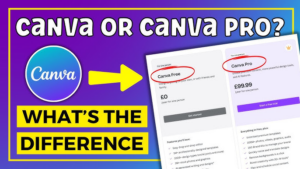
Để bạn hình dung rõ hơn giá trị khi tạo tài khoản Canva Pro miễn phí, dưới đây là bảng so sánh đầy đủ:
| Tính năng | Canva Free | Canva Pro Education |
|---|---|---|
| Template | ~250.000 | Hơn 100 triệu (premium) |
| Hình ảnh, video stock | Giới hạn (có watermark) | Hơn 100 triệu (không watermark) |
| Background Remover | Không có | Có – xóa nền 1 click |
| Magic Resize | Không có | Có – đổi size mọi định dạng |
| Magic Write (AI) | Giới hạn 50 lần | Không giới hạn |
| Magic Eraser | Không có | Có – xóa vật thể trong ảnh |
| Magic Animate | Không có | Có – animation tự động |
| Brand Kit | Không có | Có – quản lý font, màu, logo |
| Lưu trữ đám mây | 5GB | 1TB (gấp 200 lần) |
| Xuất PNG trong suốt | Không | Có |
| Xuất SVG | Không | Có |
| Lên lịch đăng MXH | Không | Có – đăng trực tiếp |
| Font premium | Giới hạn | Hơn 3.000 font |
| Quản lý lớp học | Không | Có (riêng Education) |
| Giá | Miễn phí |
5. 5 cách tận dụng Canva Pro giúp sinh viên nổi bật
Sở hữu Canva Pro giúp sinh viên tăng tốc độ sáng tạo gấp 5 lần thông qua bộ công cụ thiết kế slide thuyết trình thông minh, CV chuyên nghiệp, Portfolio agency và các ứng dụng trí tuệ nhân tạo cốt lõi.

Khai thác tối đa công năng của tài khoản Pro giúp bạn thiết lập lợi thế cạnh tranh lớn từ giảng đường đến môi trường doanh nghiệp:
Làm slide thuyết trình “level” khác hoàn toàn
PowerPoint mặc định thường tạo ra các slide nhàm chán, giống nhau. Canva Pro có hàng ngàn template slide theo từng chủ đề: báo cáo tốt nghiệp, thuyết trình nhóm, pitch deck startup, case study marketing.
- Tính năng Magic Animate tự động thêm hiệu ứng chuyển cảnh mượt mà
- Magic Write giúp tạo outline bài thuyết trình từ một câu mô tả.
Kết quả: slide chuyên nghiệp như agency thiết kế, trong khi bạn chỉ mất 15-20 phút.
Thiết kế CV/Portfolio “ghi điểm” nhà tuyển dụng
Theo khảo sát của TopCV (2025), nhà tuyển dụng chỉ dành trung bình 6-7 giây để lướt qua một CV. Một CV thiết kế đẹp, rõ ràng sẽ tạo ấn tượng đầu tiên mạnh mẽ. Canva Pro có hàng trăm mẫu CV, portfolio theo từng ngành: Marketing, IT, Tài chính, Thiết kế, Kiến trúc. Tải xuống PDF chất lượng cao, print-ready.
Mẹo: Dùng Brand Kit để lưu bộ màu và font cá nhân, đảm bảo tất cả CV, portfolio, name card đều đồng nhất nhận diện.
Tạo nội dung MXH cho CLB, dự án, side hustle
Nhiều sinh viên quản lý fanpage cho CLB, dự án cá nhân hoặc kinh doanh online. Magic Resize cho phép chuyển đổi 1 thiết kế sang mọi kích thước: Instagram post (1080×1080), Story (1080×1920), Facebook cover (820×312), YouTube thumbnail (1280×720), giúp riết kiệm 70-80% thời gian so với làm thủ công từng size.
Chỉnh sửa ảnh chuyên nghiệp không cần Photoshop
Background Remover xóa nền ảnh 1 click – cực kỳ hữu ích cho ảnh sản phẩm, poster sự kiện, ảnh profile LinkedIn. Magic Eraser xóa vật thể không mong muốn (người đi ngang, biển quảng cáo…) mà không để lại dấu vết. Trước đây cần Photoshop + kỹ năng, giờ chỉ cần 1 click trên Canva Pro.
Dùng AI để tăng tốc sáng tạo gấp 5 lần
- Magic Design: Mô tả ý tưởng bằng văn bản, AI tự tạo thiết kế hoàn chỉnh.
- Magic Write: Viết caption, slogan, outline không giới hạn.
- Text to Image: Tạo hình ảnh từ mô tả – phù hợp cho minh họa bài báo cáo, sáng tạo artwork. Sinh viên ngành Marketing, Truyền thông, Thiết kế sẽ hưởng lợi rất lớn từ bộ công cụ AI này.
6. Lỗi thường gặp khi tạo tài khoản Canva Pro miễn phí và cách khắc phục
Các lỗi phát sinh như từ chối email trường, lỗi tải ảnh giấy tờ hoặc mất quyền truy cập định kỳ đều có thể tự xử lý nhanh thông qua việc khai báo bổ sung mã hiệu cơ sở hoặc dọn dẹp cache.

“Your school is not eligible” – Trường không đủ điều kiện
Nguyên nhân: Trường chưa nằm trong danh sách Canva đã xác minh. Một số trường tư thục, trung tâm đào tạo ngắn hạn có thể chưa được hỗ trợ.
Cách khắc phục:
- Gửi email đến education@canva.com với tiêu đề “Request to add school” kèm: tên trường, website chính thức, địa chỉ, loại hình (đại học/cao đẳng)
- Canva thường phản hồi trong 5-10 ngày làm việc
- Trong lúc chờ, thử xác minh bằng thẻ sinh viên (Cách 2)
Không nhận được email xác minh
Cách khắc phục:
- Kiểm tra thư mục Spam/Junk/Quảng cáo
- Đợi 15-30 phút (email trường đôi khi delay)
- Thử gửi lại email xác minh (nút “Resend”)
- Nếu email trường dùng Google Workspace: kiểm tra tab “Promotions” trên Gmail
- Liên hệ phòng IT trường để kiểm tra xem email có bị firewall chặn không
Upload thẻ sinh viên bị từ chối
Nguyên nhân phổ biến: Ảnh mờ, thiếu thông tin, thẻ hết hạn, hoặc ảnh bị cắt xén.
Cách khắc phục:
- Chụp lại ảnh: đặt thẻ trên nền trắng/sáng, ánh sáng đều, không flash trực tiếp
- Đảm bảo ảnh thể hiện đầy đủ: tên, mã SV, tên trường, năm học/thời hạn
- Nếu thẻ hết hạn: dùng giấy xác nhận sinh viên còn hiệu lực hoặc bảng điểm học kỳ gần nhất
- Ghi chú thêm bằng tiếng Anh nếu giấy tờ hoàn toàn bằng tiếng Việt
Tài khoản bị vô hiệu hóa sau một thời gian

Nguyên nhân: Canva xác minh lại định kỳ (thường hàng năm). Nếu email trường không còn hoạt động hoặc bạn đã tốt nghiệp, tài khoản Pro sẽ bị hạ xuống bản miễn phí.
Cách khắc phục:
- Nếu vẫn đang học: xác minh lại bằng thẻ sinh viên mới hoặc email trường
- Nếu đã tốt nghiệp: cần nâng cấp Canva Pro trả phí (khoảng 1.500.000đ/năm) hoặc sử dụng bản Free
- Mọi thiết kế đã tạo vẫn được giữ nguyên, chỉ bị giới hạn tính năng premium
Đăng ký xong nhưng không thấy tính năng Pro
Cách khắc phục:
- Đăng xuất và đăng nhập lại
- Kiểm tra xem bạn đang đăng nhập đúng tài khoản (email trường vs email cá nhân)
- Vào Settings > Billing & Plans để xác nhận trạng thái “Canva for Education”
- Nếu vẫn không được, liên hệ support@canva.com
7. Câu hỏi thường gặp (FAQ)

Tạo tài khoản Canva Pro miễn phí cho sinh viên có thời hạn bao lâu?
Miễn phí trong suốt thời gian bạn còn là sinh viên. Canva yêu cầu xác minh lại định kỳ (thường mỗi năm). Chỉ cần bạn còn thẻ sinh viên hoặc email trường còn hoạt động, tài khoản Canva Pro sẽ tiếp tục miễn phí. Sau khi tốt nghiệp, bạn cần chuyển sang gói trả phí hoặc dùng bản Free.
Sinh viên Việt Nam có đăng ký Canva Pro miễn phí được không?
Hoàn toàn được. Canva for Education hỗ trợ hơn 190 quốc gia, bao gồm Việt Nam. Nhiều trường đại học lớn tại Việt Nam (Bách khoa Hà Nội, ĐH Kinh tế TP.HCM, ĐH FPT, ĐH Ngoại thương, ĐH Quốc gia Hà Nội, ĐH Công nghệ TP.HCM) đều đã nằm trong hệ thống Canva.
Có thể dùng Canva Pro Education cho freelance hoặc kinh doanh không?
Canva for Education chủ yếu phục vụ mục đích học tập. Tuy nhiên, các thiết kế bạn tạo ra hoàn toàn thuộc quyền sở hữu của bạn và có thể sử dụng cho dự án cá nhân, freelance hoặc side hustle. Nếu cần dùng cho doanh nghiệp quy mô lớn hoặc team nhiều người, nên chuyển sang Canva Pro hoặc Canva for Teams.
Canva for Education khác gì Canva Pro trả phí?
Tính năng thiết kế gần như giống hệt. Điểm khác biệt: Canva for Education có thêm tính năng quản lý lớp học (classroom management) cho giáo viên, và một số nội dung người lớn/nhạy cảm bị lọc để phù hợp môi trường giáo dục. Ngoài ra, Education không hỗ trợ tính năng Canva for Teams (cộng tác doanh nghiệp).
Tạo tài khoản Canva Pro miễn phí bằng email trường mất bao lâu được duyệt?
Nếu trường đã có trong hệ thống Canva: duyệt tự động trong vài phút đến 1 ngày. Trường chưa có: 1-3 ngày làm việc. Xác minh bằng thẻ sinh viên/giấy tờ: 3-7 ngày. Yêu cầu thêm trường mới vào hệ thống: 5-10 ngày.
Đã tốt nghiệp rồi có còn dùng Canva Pro miễn phí được không?
Không. Sau khi tốt nghiệp, khi Canva xác minh lại (thường hàng năm), tài khoản sẽ bị hạ xuống bản Free. Mọi thiết kế đã tạo vẫn được giữ nguyên, nhưng bạn không còn truy cập tính năng premium. Lúc này cần nâng cấp Canva Pro trả phí hoặc chấp nhận dùng bản miễn phí.
Có cách nào khác để dùng Canva Pro miễn phí ngoài Education không?
Canva thường xuyên có chương trình dùng thử 30 ngày miễn phí cho người dùng mới. Ngoài ra, một số tổ chức phi lợi nhuận (NGO) cũng được Canva hỗ trợ miễn phí qua chương trình Canva for Nonprofits. Tuy nhiên, đối với sinh viên, Canva for Education vẫn là lựa chọn tốt nhất vì miễn phí vĩnh viễn trong thời gian học.
8. Mẹo chi tiêu tiết kiệm và đầu tư thông minh dành cho sinh viên
Việc tạo tài khoản Canva Pro miễn phí giúp bạn tiết kiệm khoảng 1.500.000đ/năm. Đây là minh chứng cho tư duy “tối ưu chi phí” – một kỹ năng quan trọng mà sinh viên nên rèn luyện sớm. Dưới đây là lộ trình quản lý tài chính thông minh cho sinh viên:

Bước 1: Tận dụng tối đa công cụ miễn phí
Ngoài Canva Pro, sinh viên còn có thể sử dụng miễn phí: GitHub Education Pack (dành cho sinh viên IT), Microsoft 365 Education, Google Workspace for Education, JetBrains Student License. Mỗi công cụ miễn phí giúp bạn tiết kiệm từ 500.000đ – 3.000.000đ/năm.
Bước 2: Xây dựng quỹ khẩn cấp từ những khoản nhỏ
Với số tiền tiết kiệm được từ các công cụ miễn phí, hãy bắt đầu tích lũy. Hay0 của Finhay cho phép bạn gửi tiền linh hoạt với lợi suất hấp dẫn (lên tới 4.4%/năm, cao hơn rất nhiều so với để tiền trong ngân hàng), rút 24/7 bất kỳ lúc nào – phù hợp làm quỹ khẩn cấp cho sinh viên.
Bước 3: Tìm hiểu đầu tư sớm với số vốn nhỏ
Khi đã có quỹ khẩn cấp (3-6 tháng chi phí sinh hoạt), bạn có thể bắt đầu tìm hiểu đầu tư:
- HayBond: An toàn, đa dạng kỳ hạn (3 – 12 tháng), lãi suất ổn định (6 – 8%/năm(, phù hợp người mới bắt đầu. Tìm hiểu thêm về trái phiếu để hiểu cách sản phẩm này hoạt động.
- Chứng chỉ quỹ: Đa dạng hóa danh mục với số vốn từ 1.000.000đ. Quỹ mở giúp bạn đầu tư vào nhiều cổ phiếu/trái phiếu cùng lúc mà không cần tự phân tích.
- Cổ phiếu: Khi đã có kiến thức, thử mua cổ phiếu lẻ với số tiền nhỏ để học cách thị trường vận hành.
Hiệu ứng lãi kép chính là “siêu năng lực” của người trẻ. Bắt đầu đầu tư từ năm 20 tuổi với chỉ 1 triệu/tháng, đến năm 30 tuổi bạn có thể tích lũy được hàng trăm triệu đồng nhờ lãi kép. Càng bắt đầu sớm, lợi thế càng lớn.
9. Kết luận
Tạo tài khoản Canva Pro miễn phí cho sinh viên là quyền lợi thực sự mà nhiều bạn chưa biết tận dụng. Chỉ cần email trường hoặc thẻ sinh viên, bạn sở hữu ngay bộ công cụ thiết kế trị giá hơn 1.500.000đ/năm mà không tốn chi phí. Hãy đăng ký ngay hôm nay để nâng cao chất lượng slide thuyết trình, CV, portfolio và mọi dự án sáng tạo trong suốt quãng đời sinh viên.
Và đừng quên: tiết kiệm từ những thứ nhỏ nhất chính là bước khởi đầu cho hành trình tài chính thông minh. Mỗi đồng tiết kiệm được hôm nay đều có thể sinh lời trong tương lai.
Tuyên bố miễn trừ trách nhiệm: Bài viết mang tính chất cung cấp thông tin và hướng dẫn. Canva for Education là chương trình của Canva Inc., điều khoản và điều kiện có thể thay đổi theo chính sách của Canva. Thông tin về sản phẩm tài chính chỉ mang tính tham khảo, không phải khuyến nghị đầu tư. Vui lòng tự đánh giá rủi ro trước khi ra quyết định.
Hướng dẫn 6 bước tạo tài khoản Canva Pro miễn phí cho sinh viên bằng email trường
%seo_description%
- 1.
Truy cập trang đăng ký dành riêng cho giáo dục
Mở trình duyệt web và truy cập vào đường dẫn chính thức: [canva.com/education](https://canva.com/education). Đây là cổng đăng ký riêng biệt để nhận quyền lợi miễn phí cho sinh viên và giáo viên.
- 2.
Bắt đầu quá trình xác minh
Tại giao diện trang chủ, tìm và nhấn vào nút "Get verified" (Nhận xác minh) hoặc "Đăng ký miễn phí". Nếu bạn đã có tài khoản Canva Free trước đó, hãy tiến hành đăng nhập.
- 3.
Nhập địa chỉ email trường học
Tại bước yêu cầu thông tin, hãy nhập chính xác địa chỉ email do nhà trường cấp (có đuôi .edu.vn hoặc .edu). Việc sử dụng đúng định dạng email này sẽ giúp tỷ lệ duyệt tự động lên đến 95%.
- 4.
Cung cấp thông tin cơ sở giáo dục
Điền đầy đủ các thông tin theo yêu cầu của hệ thống: Nhập tên trường học của bạn bằng tiếng Anh, chọn quốc gia "Vietnam", chọn vai trò là "Student" (Sinh viên) và cấp học là "Higher Education" (Đại học/Cao đẳng).
- 5.
Xác nhận liên kết qua hộp thư đến
Mở tab mới và đăng nhập vào hộp thư email trường học của bạn. Tìm email xác nhận do hệ thống Canva gửi đến (nhớ kiểm tra cả hộp thư rác/Spam). Nhấn vào đường link xác nhận bên trong email.
- 6.
Hoàn tất và trải nghiệm tính năng Pro
Sau khi click vào link xác nhận, bạn sẽ được chuyển hướng trở lại trang Canva. Lúc này, tài khoản của bạn đã tự động được nâng cấp lên Canva Pro Education. Bạn có thể bắt đầu sử dụng ngay 1TB lưu trữ, công cụ AI (Magic Write, Magic Eraser) và hàng triệu template Premium.
FAQs
- Hoàn toàn được. Chương trình Canva for Education hỗ trợ người dùng tại hơn 190 quốc gia, bao gồm Việt Nam. Rất nhiều trường đại học lớn trong nước (như ĐH Bách khoa Hà Nội, ĐH Ngoại thương, ĐH Kinh tế TP.HCM, ĐH FPT...) đã được tích hợp sẵn trong hệ thống phê duyệt tự động của Canva
- Tài khoản này được sử dụng miễn phí vĩnh viễn trong suốt thời gian bạn còn là sinh viên. Tuy nhiên, Canva sẽ yêu cầu xác minh lại định kỳ (thường là mỗi năm một lần) để đảm bảo thẻ sinh viên hoặc email trường của bạn vẫn còn hiệu lực.
- Nếu trường không cấp email định dạng giáo dục, bạn vẫn có thể xác minh thủ công. Tại bước đăng ký, hãy chọn "Tôi không có email trường", sau đó tải lên hình ảnh chụp rõ nét Thẻ sinh viên, Giấy xác nhận đang theo học hoặc Bảng điểm học kỳ gần nhất để đội ngũ Canva xét duyệt
- Nếu bạn sử dụng email trường (đuôi .edu.vn) đã có trong hệ thống, tài khoản sẽ được nâng cấp tự động chỉ trong vài phút. Nếu bạn chọn phương thức xác minh thủ công bằng cách tải lên hình ảnh thẻ sinh viên hoặc giấy tờ liên quan, thời gian xét duyệt thường kéo dài từ 3 đến 7 ngày làm việc.
- Không. Sau khi bạn tốt nghiệp, hệ thống sẽ tiến hành xác minh lại. Nếu email trường không còn hoạt động hoặc thẻ sinh viên hết hạn, tài khoản của bạn sẽ tự động bị hạ cấp xuống phiên bản Canva Free. Mọi thiết kế cũ vẫn được giữ nguyên, nhưng bạn sẽ không thể sử dụng các tính năng Premium trừ khi đăng ký gói trả phí.

 Finhay
 15-10-2026